
「忙しいけど質の高いプレゼン資料を短時間で作りたい」
そのためにプレゼン資料のたたきをササッと欲しいという方に向けた内容になります!
プレゼン資料作りには時間がかかり、内容や見た目に悩むことが多いですよね。
ですが、ChatGPTとPowerPointのアドオンを使えば、この問題を簡単に解決できます。これらのツールを使うことで、誰でも効率よく、叩き資料ができます。

この記事では、具体的な使い方やコツをわかりやすくお伝えしますので、ぜひ最後までお読みください!
SlidesAIで作った記事はこちらになります!

ChatGPTとPowerPointでどんなことができるのか?

ChatGPTを使うと、以下のようなことができます:
- 資料のテーマや目的に合った構成案を考えてもらえる
- スライドごとの具体的な内容を作成してもらえる
- 説明文や話す内容を自動で生成してくれる
また、PowerPointのアドオンを組み合わせると、ChatGPTで作成した内容を即座にスライドに反映させることも可能です。
このように、時間を節約しながら質の高い資料を手に入れることができます。
ChatGPTとPowerPointアドオンを準備しよう
ChatGPTとPowerPointのアドオンを準備する方法についてお話しします。
これは「初めて使う方」や「使い方がわからない方」におすすめの内容です。
まず、これらのツールを使うには以下の準備が必要です:
- ChatGPTアカウントの作成
- ChatGPTを利用するには、公式サイトでアカウントを作る必要があります。
- メールアドレスとパスワードを登録するだけで簡単に始められます。
- PowerPointアドオンのインストール
- PowerPointの「アドイン」機能を使い、ChatGPTのアドオンを導入します。
- 方法は以下の通りです:
PowerPointを開く
※アカウントが必要ですので、先にアカウントの準備をお願いします。
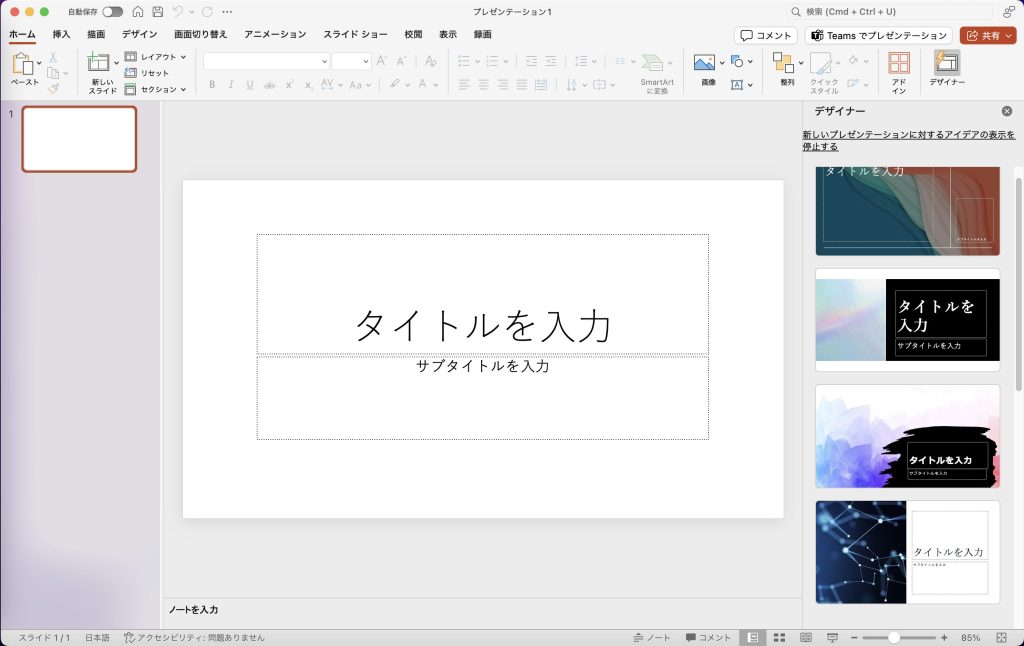
アドインを開く
PowerPointアプリのホームタブの右上にあります。
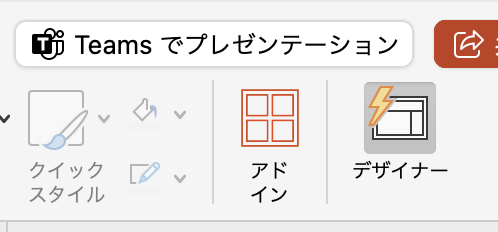
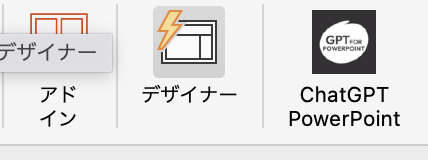
ChatGPT for PowerPointを追加する。
検索窓で、「ChatGPT for PowerPoint」を検索してください。

ChatGPT for PowerPointを開く
追加された、「ChatGPT for PowerPoint」を開く
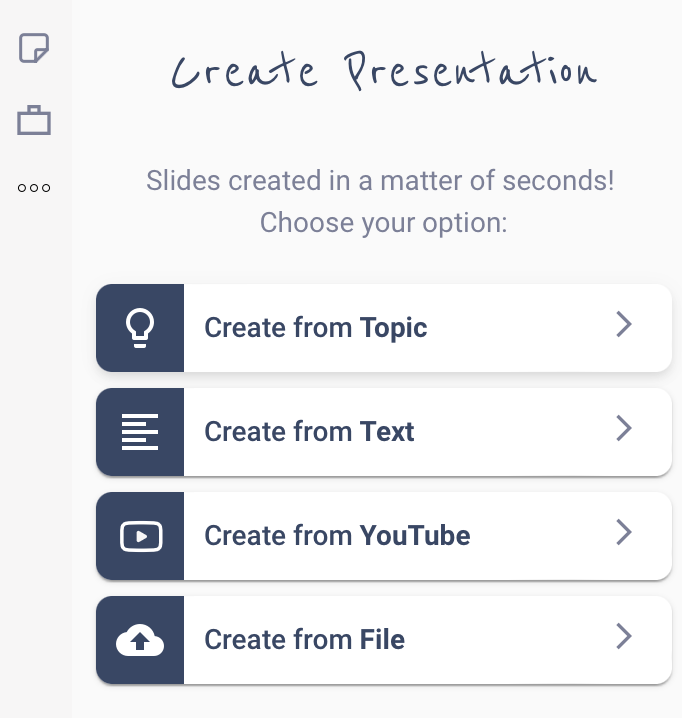
Create From Topicを選択
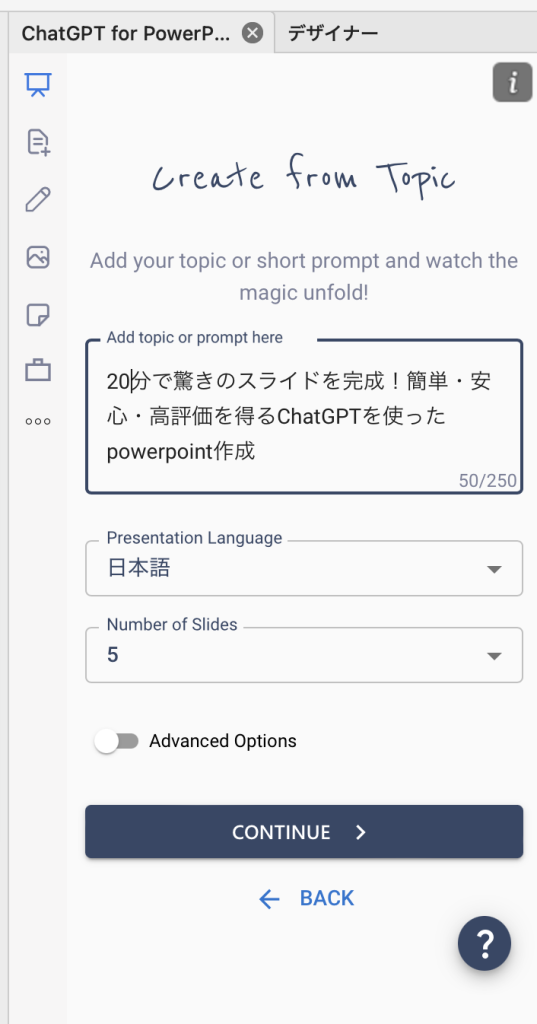
作成したいイメージの文章を入力
驚きのスライドを完成、高評価など、刺さりそうな文言を追加しました。
見出し作成
見出し案を自動で作成してくれます。

デザインを選択
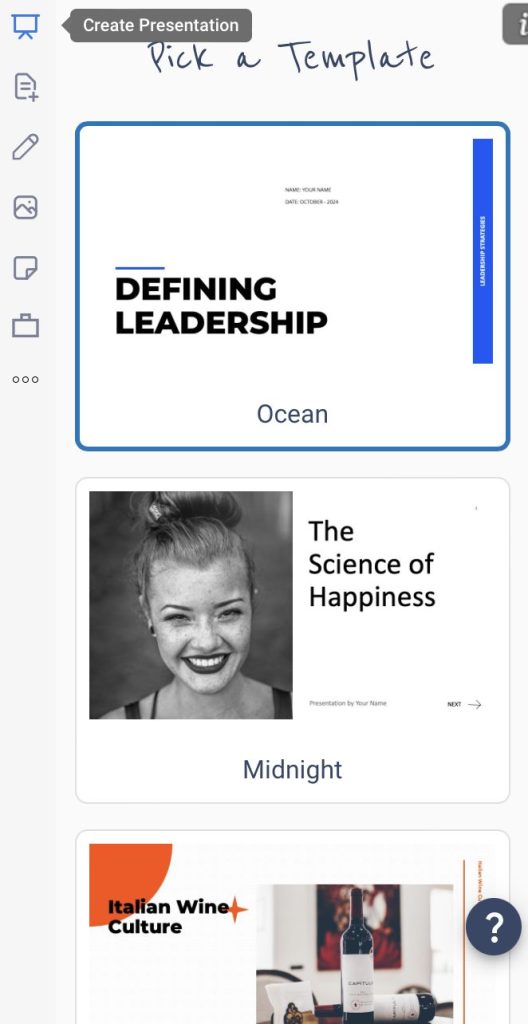
完成!
デザインはそれっぽくなりました!
・・・ただ、内容がないよう。。。
ChatGPTでプレゼン資料の構成を考える方法

最初からデザインを丸っと作ってもらう方法もあるのですが、上記のようなざっくりとした資料ができ、このままだとお蔵入りです。
そこで、PowerPointでプレゼン資料を1から作るのではなく、ChatGPTを活用し、構成を考えることがおすすめです。
ここでは、簡単にできる方法を紹介します。
プレゼン資料の構成を考える際には、以下のようにChatGPTに質問すると効果的です:
- テーマを明確に伝える
例:「新商品の良さを伝えるプレゼンを作りたいです」
ChatGPTがテーマに沿った構成案を提案してくれます。 - スライド数や目的を指定する
例:「5枚のスライドで、簡単に商品説明をしたいです」
必要なスライド数や要点を効率よく提案してくれます。 - 具体的な内容を依頼する
例:「1枚目に商品概要、2枚目に特長を入れたい」
ChatGPTはこの指示を元に具体的な文章を生成します。
このように、ChatGPTを使えば、悩むことなくスライドの構成を決めることができます。
ChatGPTを使ったデザインの自動提案

デザインの選び方に迷う方に、ChatGPTを使った簡単なデザイン提案の方法をご紹介します。
デザインを考えるときには、「見やすさ」「分かりやすさ」が重要です。
ChatGPTに相談することで、こうしたポイントを押さえたデザイン案を簡単に得ることができます。
例えば、以下のようにChatGPTに質問してみてください:
- 「初心者向けでシンプルなスライドデザインを教えてください」
- 「視覚的にわかりやすい色使いのコツを教えてください」
さらに、ChatGPTの提案を元にPowerPointでテンプレートを選ぶと、作業がさらにスムーズになります。テンプレートは次の点に注意して選びましょう:
- 文字が読みやすいフォントを使っている
- 色がシンプルで見やすい配色になっている
- 視覚的にまとまりがあるデザイン
ChatGPTのサポートを活用することで、短時間で美しいデザインを完成させることができます。
まとめ:ChatGPTでスライド内容を効率的に作る方法

残念ながら、アドインを使って一から提出できる資料ができるかと言うとそうではないと言う結論に至りました。
そこで、ChatGPTを使ってスライドの中身を効率よく作って、反映するということで資料の完成度を上げることができます。
これが、現時点でのスライド内容に悩む方に最適なアプローチだと思います。
まず、スライドごとにChatGPTに具体的な指示を出しましょう:
- テーマに沿った文章を依頼する
例:「商品の特長を一文で説明してください」
簡潔でわかりやすい説明文が得られます。 - データを説明する文章を生成
例:「このグラフのポイントを簡単に説明してください」
データの要点を押さえた説明文を自動で作成できます。 - 箇条書き形式の提案を依頼
例:「この内容を箇条書きにしてください」
見やすく整理された形式でスライドに活用できます。

これらを活用すれば、内容作成にかかる時間を大幅に短縮できます。
スライド1枚あたり数分で完成するため、20分で資料全体を仕上げることも夢ではありません。
コメント