
「アイデアを図解するのが苦手…」「資料作成に時間がかかる…」そんな30代男性のあなたへ。仕事でもプライベートでも、ひらめきを簡単に図解できるツールを探していませんか?今回は話題の「Napkin AI」を実際に使ってみて分かったことを、詳しくお伝えします。

漠然とおしゃれないい感じのイメージが欲しいって場面ってあると思います。そんな時にパパッとイメージが作れる優れものです!


【Napkin AIとは?】特徴と使い方を解説
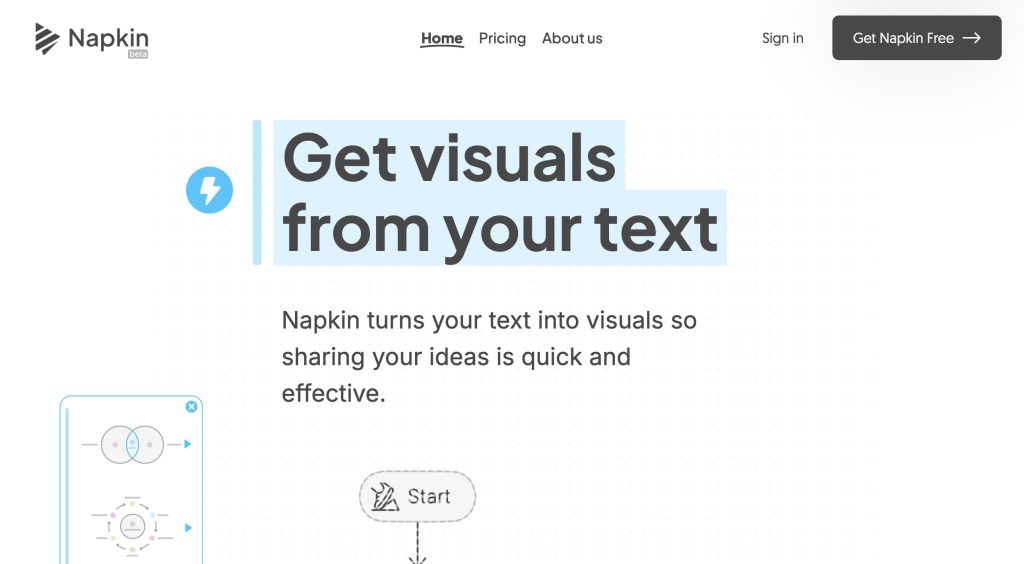
まずは「Napkin AI」って何?というところからお話ししますね。
Napkin AIとは?
- テキストから自動的に図解やグラフを生成するAIツールです。
- ユーザーがテキストを入力すると、AIがコンテンツを分析し、適切な図解やグラフを提案します。
- 色やフォント、アイコンなどをカスタマイズできるため、プレゼン資料のテイストや好みに合わせて調整が可能です。
使い方はとてもシンプル!
- 思いついたアイデアをテキストにどんどん入力します。
- AIが自動で適切な図解やグラフを提案してくれます。
- 色やフォント、アイコンなどをカスタマイズして、自分好みのデザインに仕上げます。
英語のUIではありますが、操作は直感的なので慣れるのも早いですよ。
実際に使って図を作成してみた
ログイン
実際のNapkin AIのホーム画面はこちらです。
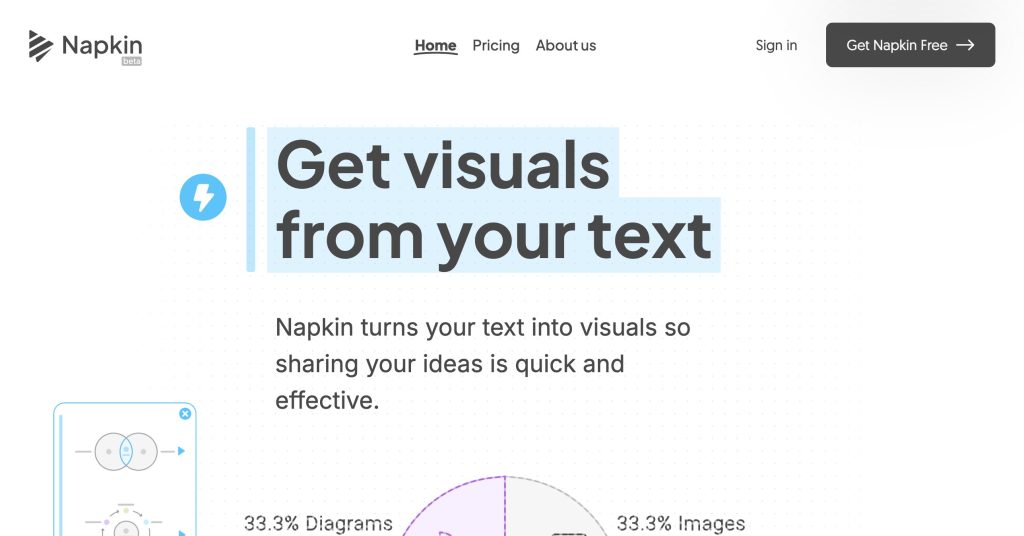
右上のGet Napkin Freeから登録します。
私はGoogleと連携して登録を行いました。
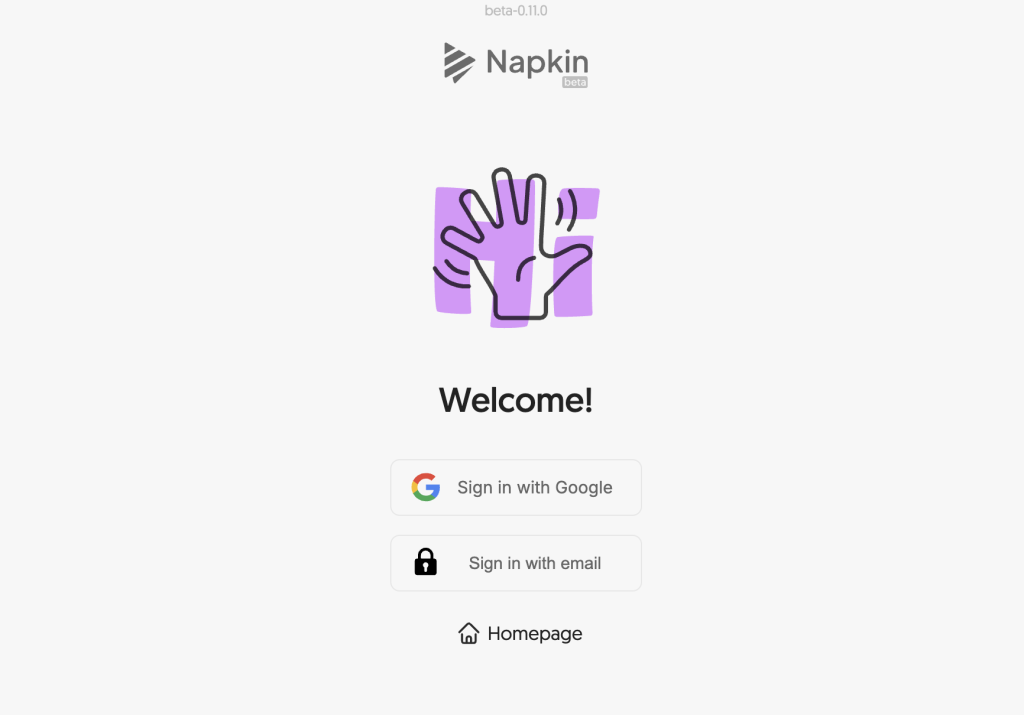
登録後簡単なアンケートが数問あります。
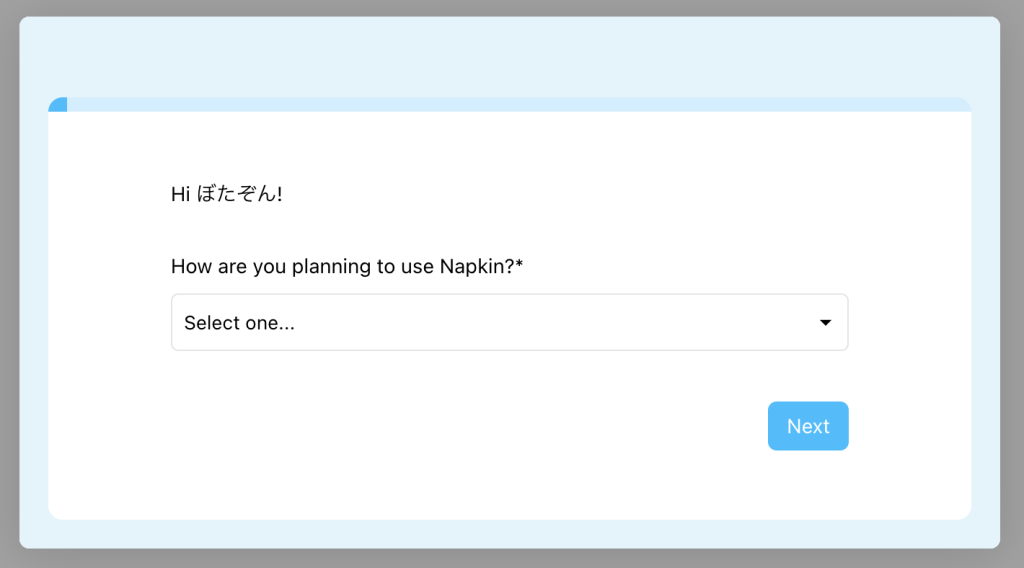
答えると実際の作成画面に移ります。
図の自動生成
実際の自動生成に移ります。
以下の画面が表示されたら、By generating text using AIを押してください。
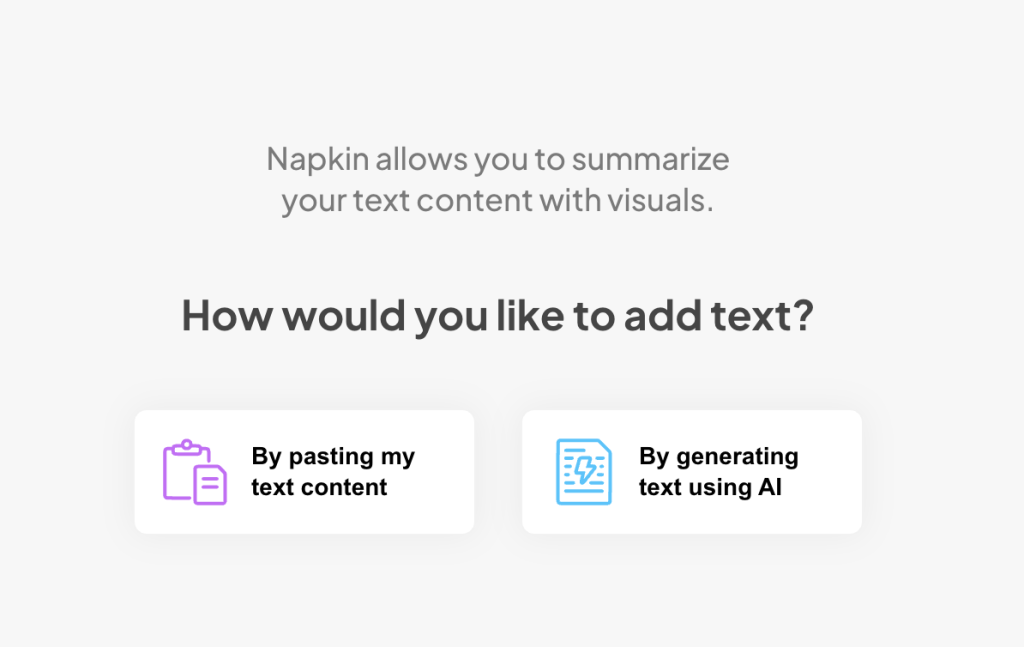
この画面で作成したいイメージの言葉を入力します。
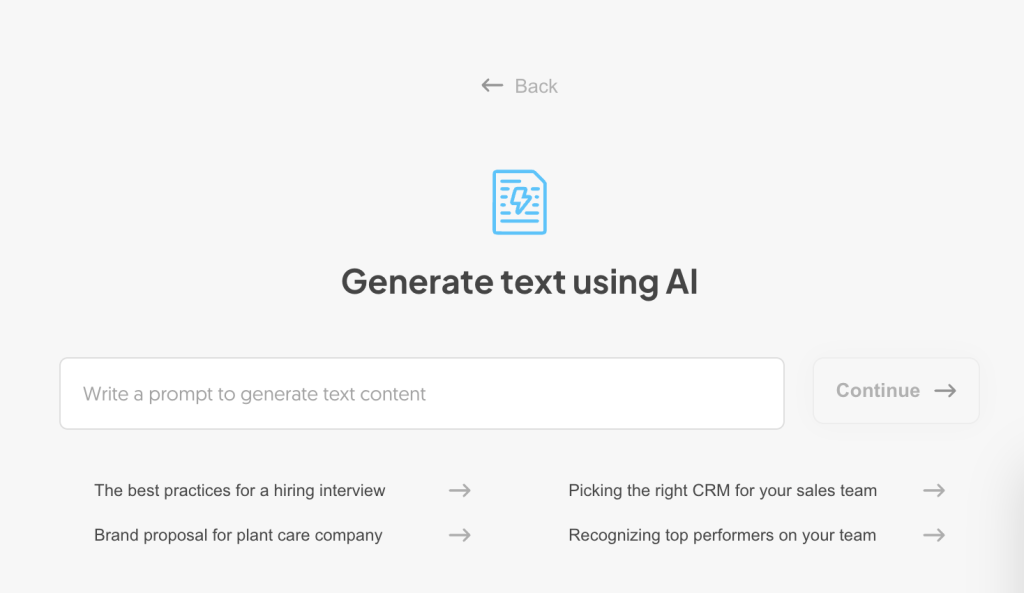
私は先走りすぎて【30代】と入力したところでEnterキーを押してしまいました。
ところがイメージが良かったため、採用したいと思います。
数10秒待つと、以下のような画面が出てきます。

この時点でかなりクオリティが高く驚いています。
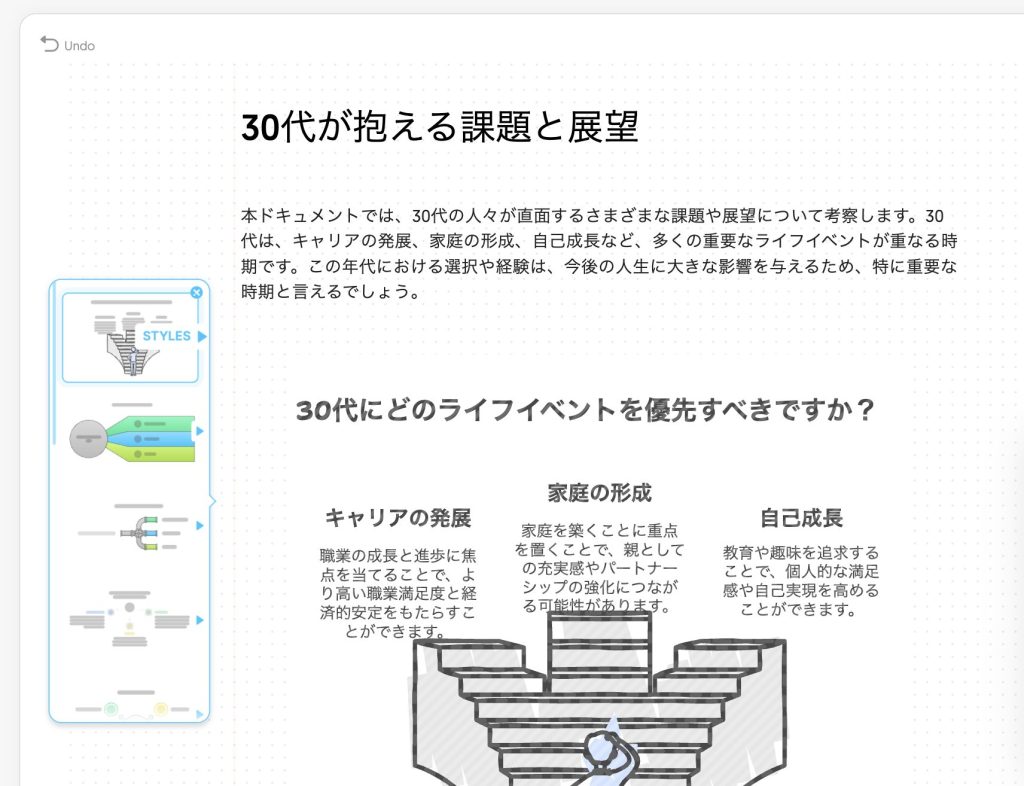
イメージを選択するとそのイメージの編集画面に移ります。
ここで驚くのが、従来の生成系AIはこのイメージで終わりですが、Napkin AIは図の編集ができます。
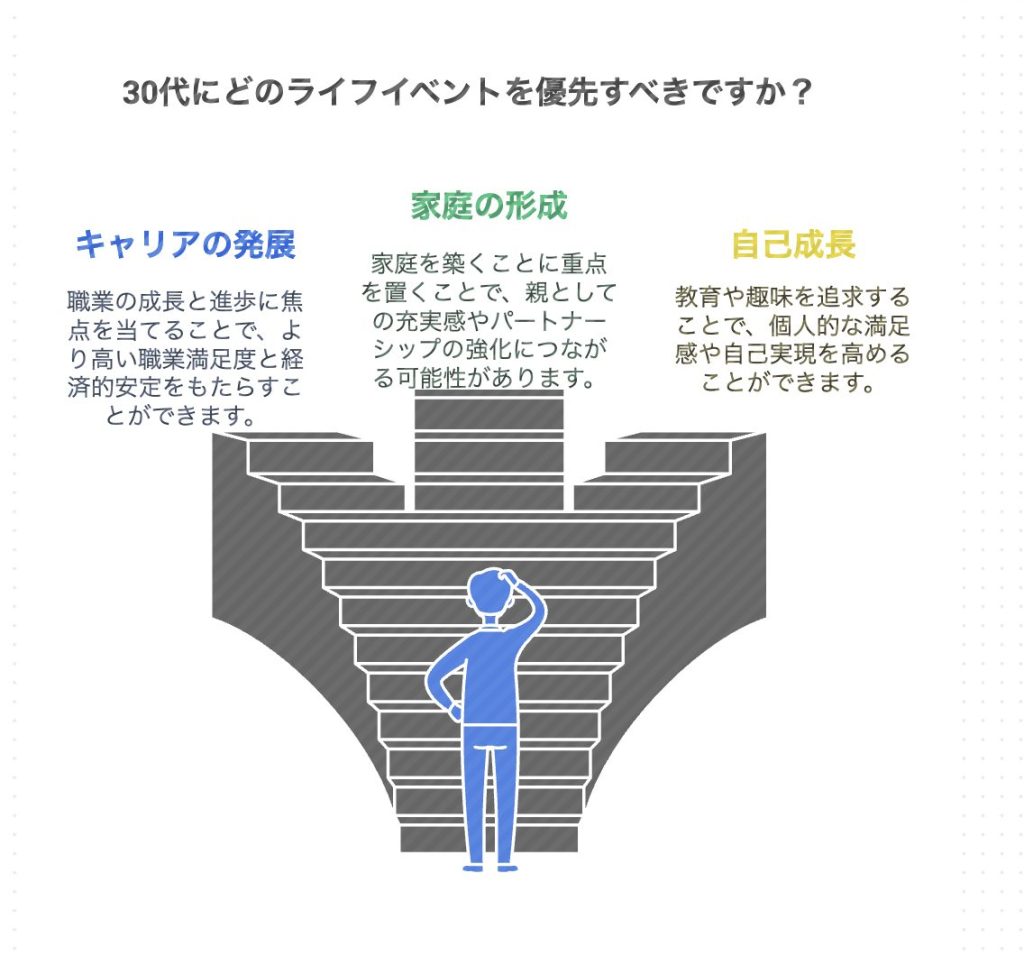
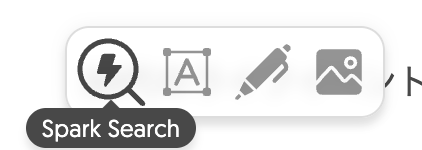
編集内容は、検索して出てきた画像の追加、テキストの編集、手書きの追加、お手持ちの画像の追加です。
かなり編集の自由度が高いです。
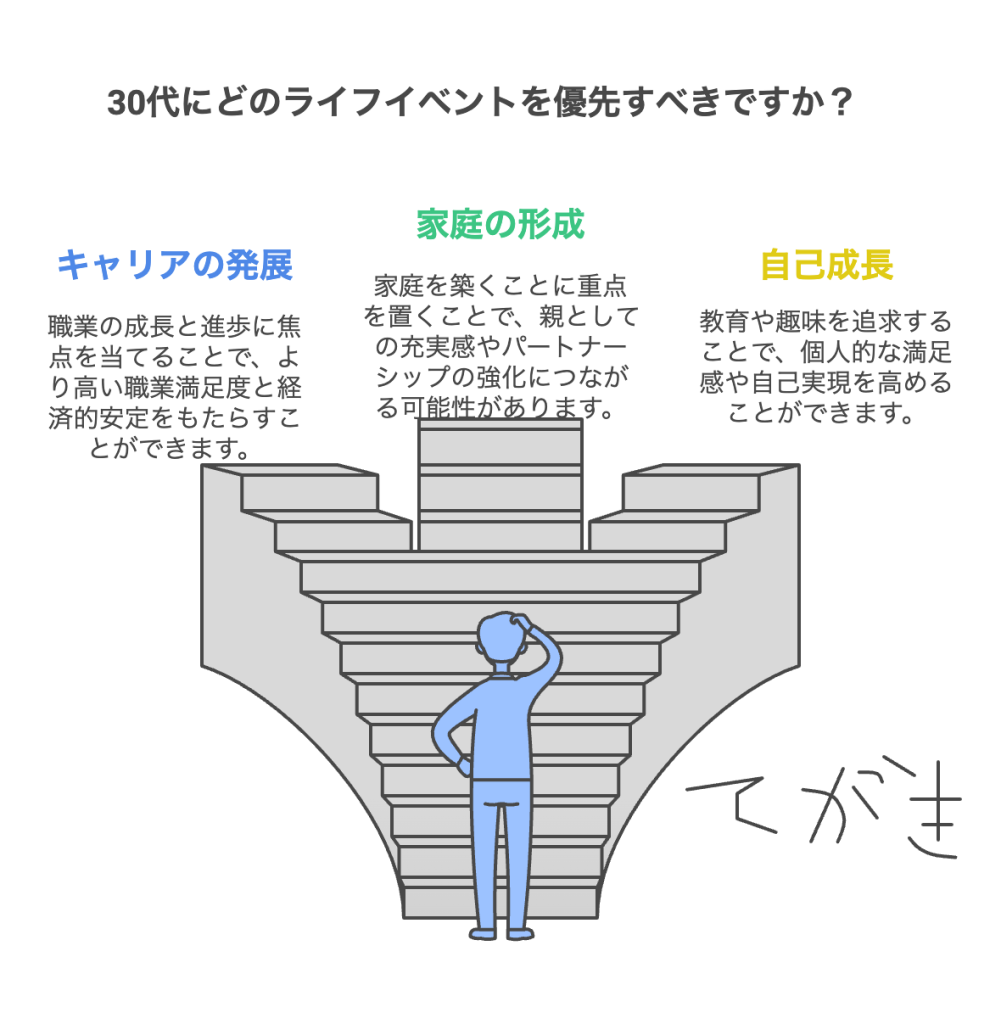
実際に編集してみると、こんな感じになります。
【使ってみた感想】直感的でストレスなし
実際に使ってみて、最初に思ったのは「めっちゃシンプルでパパッと使いたい画像ができる!」ということ。
- テキストを入力するだけで、わずか数10秒で高品質な図解やグラフを作成できるのは驚きです。
- 色やフォント、アイコンなどをカスタマイズできるため、プレゼン資料のテイストや好みに合わせて調整が可能です。
「作って終わり」というより「細部を編集してカスタマイズできる」ので細かいところに修正ができるのも、他のアプリと違うところですね。
【メリット】Napkin AIが便利な理由
Napkin AIを使ってみて感じた主なメリットはこちらです。
メリット一覧
- AIが自動で図解やグラフを生成してくれるので、資料作成の時間を大幅に短縮できます。blog.z2a.co.jp+1Rozetta Square+1
- 見やすいデザインで、あとから見返す気にもなる。
- 色やフォント、アイコンなどをカスタマイズできるため、プレゼン資料のテイストや好みに合わせて調整が可能です。
- 多言語対応しており、日本語のテキストを入力することで、言語の壁を気にせずに利用できます。blog.z2a.co.jp
- スマホでもサクサク使えるので、場所を選ばずにアイデアを記録できます。
【デメリット】気になるポイントと注意点
もちろん、完璧なツールは存在しません。Napkin AIにもデメリットはあります。
デメリット一覧
- 英語のUIであるため、英語が苦手な方にはとっつきにくいかもしれません。
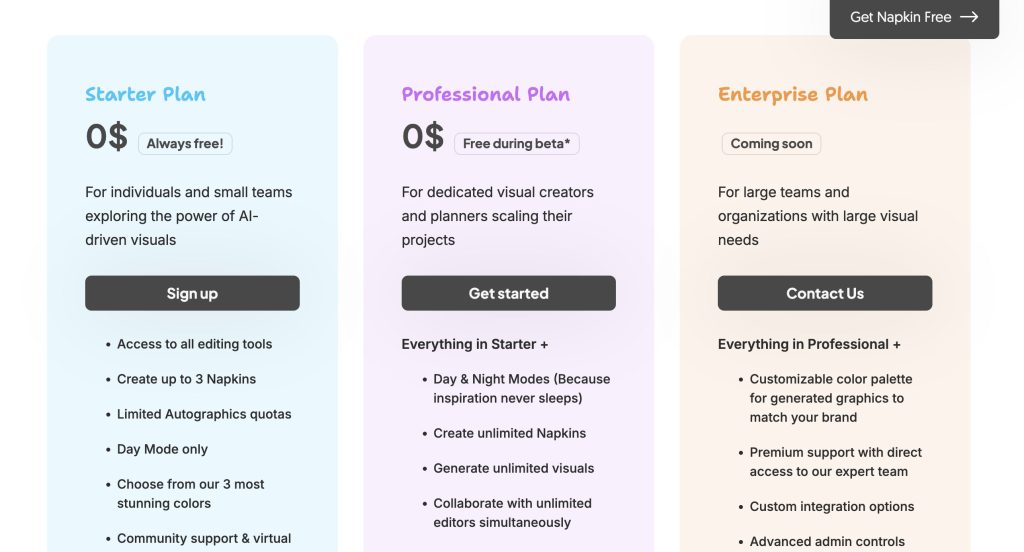
- 現在はベータ版として提供されており、全機能を無料で利用できますが、将来的には有料プランが予定されています。
- 生成された図解やグラフの精度は、入力するテキストの質に依存するため、場合によっては期待通りの結果が得られないこともあります。
- PDFや画像の添付には非対応であるため、他のツールとの併用が必要になる場合があります。
特に「英語が苦手な人」にとっては、最初はとっつきにくいかもしれません。でも、簡単な英単語が中心なので、Google翻訳を併用すれば問題ないレベルです。
料金について
今はBeta版でPro版を無料で使えますが、そのうち有料になることが考えられます。
まとめ:どんな人に向いてる?
Napkin AIは、こんなタイプの人に特におすすめです!
おすすめの人
仕事でパワポ資料の作成をしていて、オリジナリティを出したい人
日々、思いついてるアイデアを形にしたい人
他の編集できない図解AIに満足できない人
資料を頻繁に作る人の日常業務で役に立つこと間違いなしです。ぜひ利用してみてはいかがでしょうか?
コメント