
今回は、PowerPointの資料作成やSNSで写真をシェアするのが好きな方におすすめのツール「Erase.bg」についてご紹介します。このツールを使えば、画像の背景を簡単に削除でき、好きなように画像編集ができます。

背景透過を使いたいんですが、うまくできないんですよね。。。
こちらの記事もどうぞ!


Erase.bgとは?
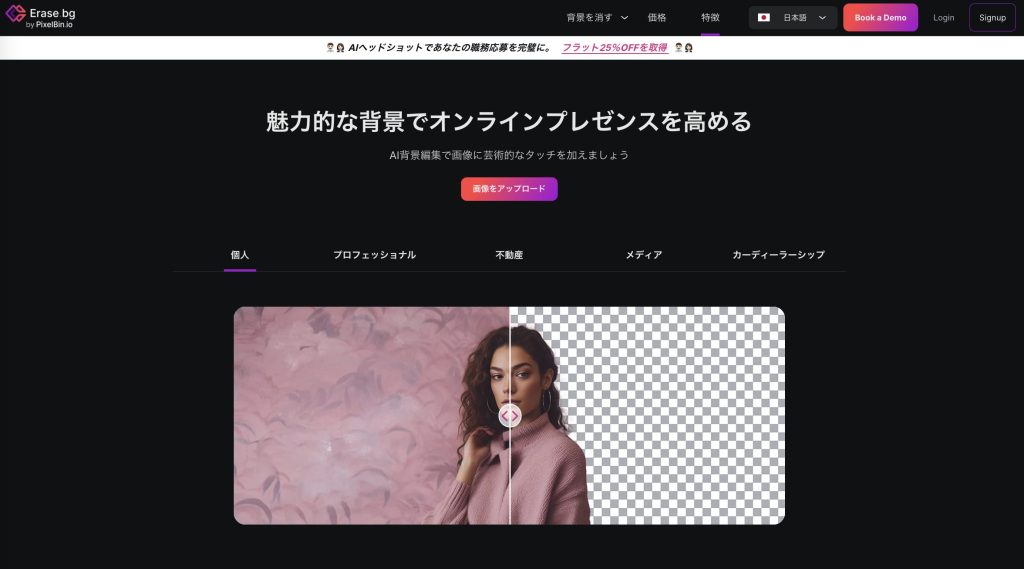
Erase.bgは、AI技術を活用して画像の背景を自動的に削除するオンラインツールです。これまでの画像編集ツールは、操作が複雑で時間がかかるものが多かったですが、Erase.bgはシンプルな操作で高品質な背景除去が可能です。特に、SNSで写真をシェアする際や、プレゼン資料の作成時に役立ちます。
Erase.bgの使い方
使い方はとても簡単です。以下の手順で操作できます:
- ステップ1: Erase.bgのウェブサイトにアクセスします。
- ステップ2: 背景を削除したい画像をアップロードします。
- ステップ3: アップロード後、AIが自動的に背景を検出し、削除します。
- ステップ4: 背景が削除された画像をダウンロードして完了です。
このように、専門的な知識がなくても、数クリックで背景除去が完了します。
実際にErase.bgを使ってみた
実際にErase.bgを使ってみます。
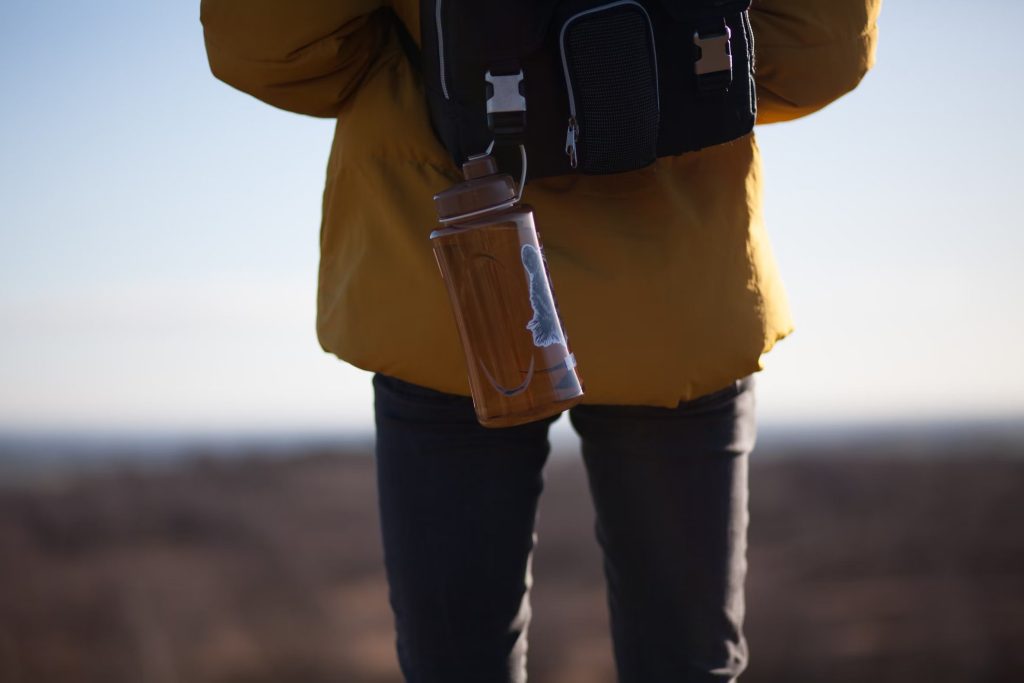
利用する画像は以下の画像です。

Erase.bgのサイトに飛びます
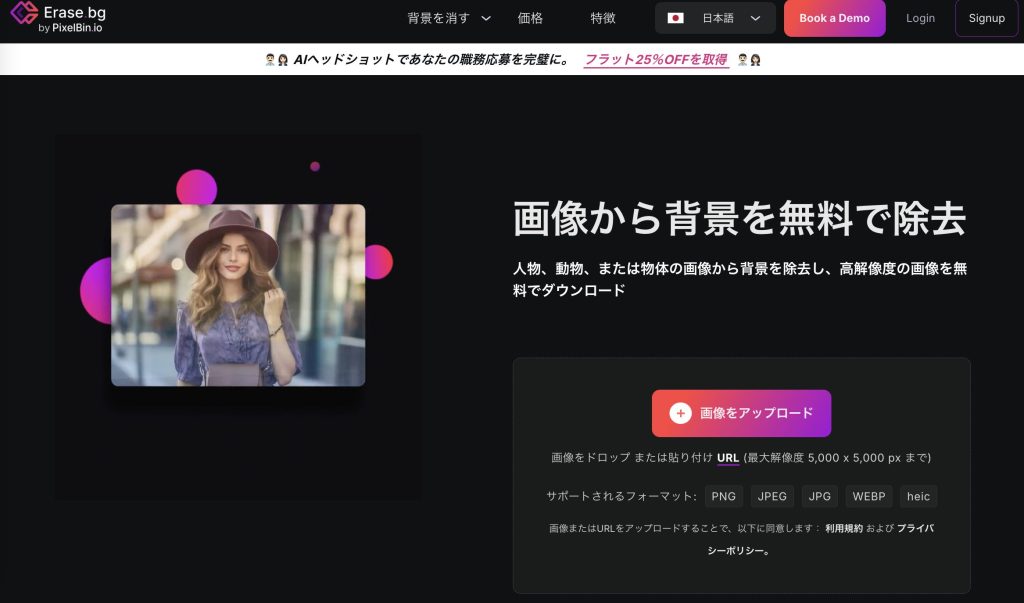
画像をアップロードを押します。
以下の画面が出てきますので、アップロードする画像を選んで、開くを押します。
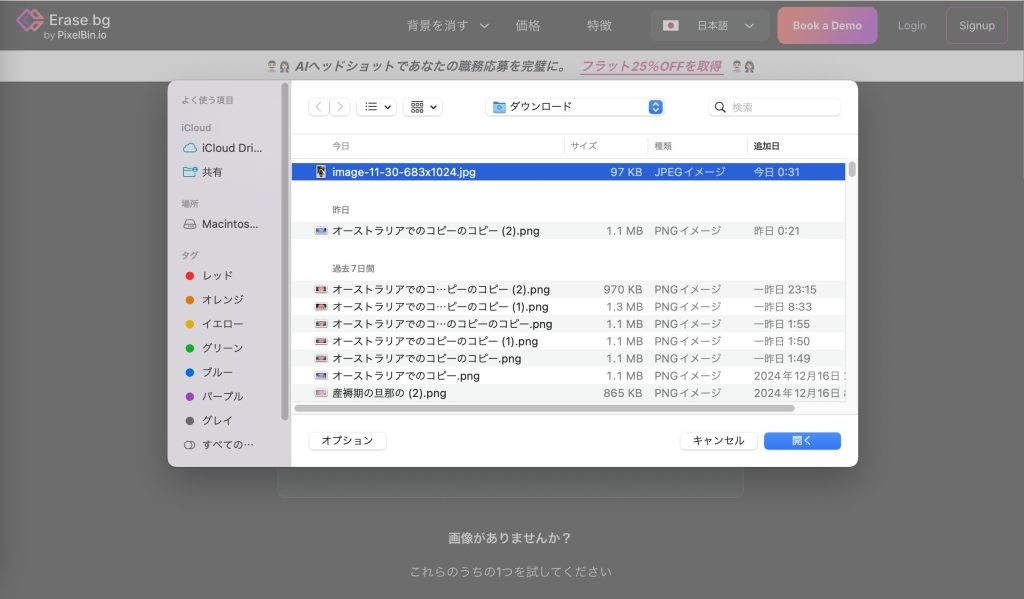
画像が表示される
20秒ほど待つと、背景が削除された画像が表示されます。
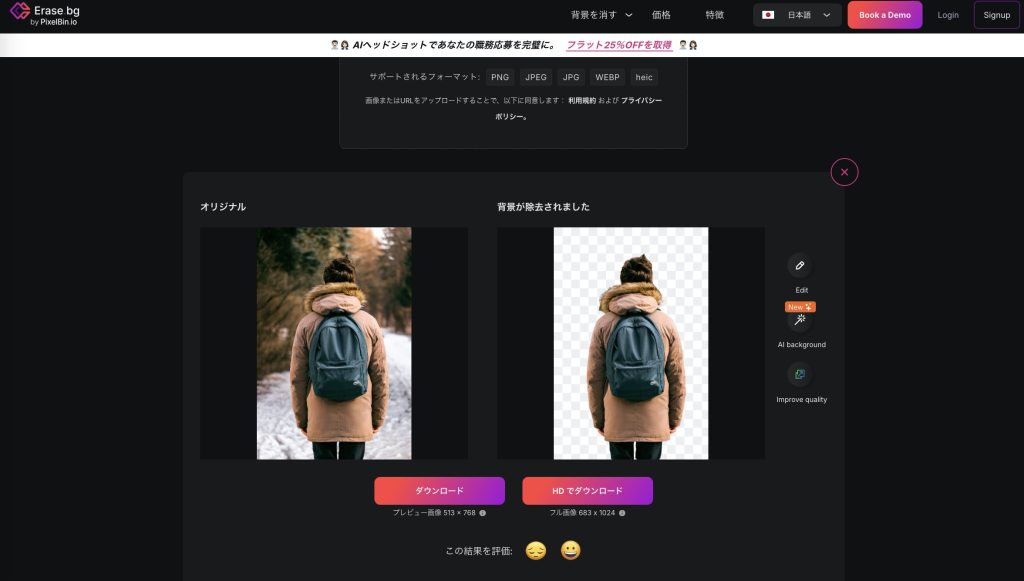
ダウンロードする
ダウンロードを押すと背景が削除された画像がダウンロードできます。

本当に簡単ですよねw
Erase.bgのメリット

Erase.bgには、以下のメリットがあります:
- 時間の節約: 手動での背景削除は時間がかかりますが、Erase.bgなら数秒で完了します。
- 高品質な仕上がり: AI技術により、細部まできれいに背景を削除できます。
- 無料で利用可能: 基本的な機能は無料で利用でき、コストをかけずに画像編集が可能です。
ちなみに追加で有料(800円ほど)を支払うと高解像度で画像をダウンロードできますが、私の用途ではそこまでは必要ではありませんでした。
Erase.bgの活用例

Erase.bgはさまざまなシーンで活用できます:
- SNS投稿: 背景を削除して、写真をより魅力的に演出できます。
- プレゼン資料: 商品画像の背景を削除して、資料をプロフェッショナルに見せられます。
- プロフィール写真: 背景をシンプルにして、印象的なプロフィール写真を作成できます。
このように、多用途に活用できるのがErase.bgの魅力です。

私はパワポ資料の作成に背景透過画像を使うことが多いのですが、こんなに楽なのかと驚きました。
その他の背景透過の方法について
その他には以下の方法があります。
ただ、試した中だとErase.bgが一番綺麗で簡単ではないかと思いました。
バナー工房の背景透過機能

PowerPointの背景削除機能
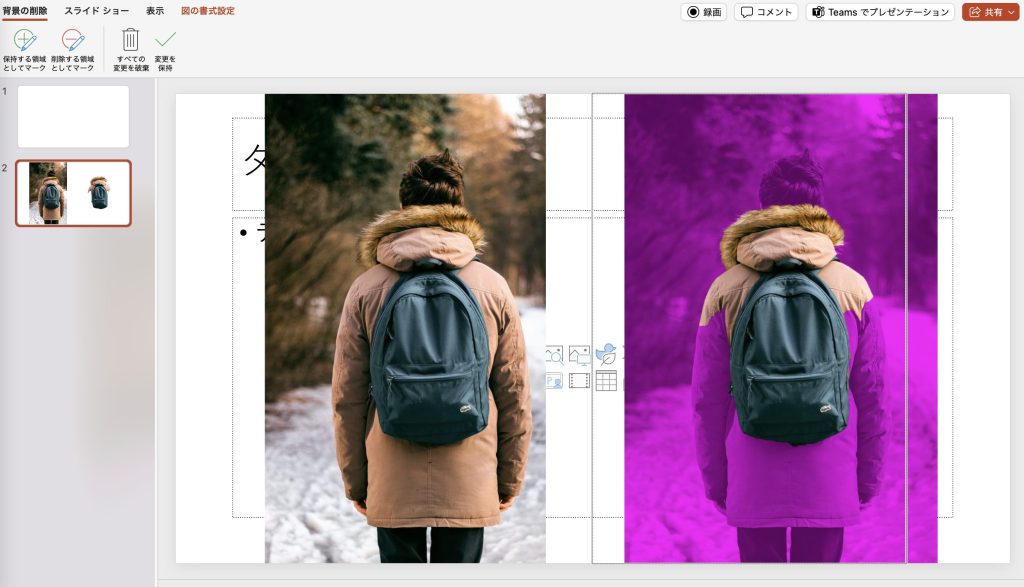
Canvaの背景透過機能
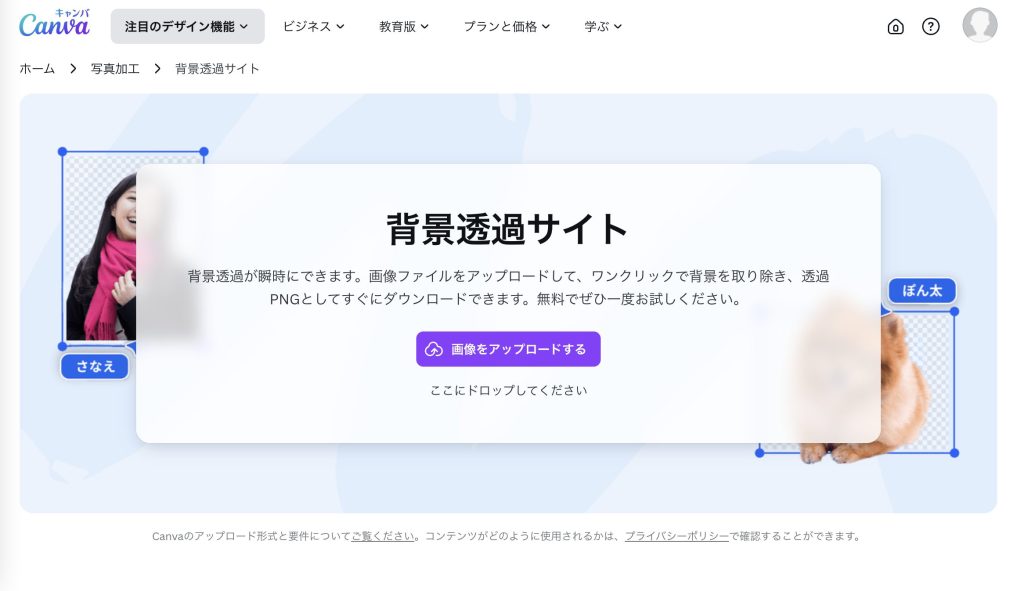
こちらの記事もどうぞ!
まとめ
Erase.bgは、AI技術を活用した簡単操作で高品質な背景除去が可能なツールです。
SNS投稿やビジネスシーンでの資料作成に大いに役立ちます。
ぜひ一度試して、その便利さを実感してみてください!
コメント