

プレゼン資料ってどうやって作っていますか?
構成を考えるところから時間がかかり、書き出してから何度も消したり書いたりして、結局8割ほどの完成度で出すみたいなことを繰り返しています。
今回は、ChatGPTとSlidesAIを使って書き出しとデザインの部分を手伝ってもらい効率化してみたいと思います。

細部は自分の手で編集するとして、構成を考えるところや基本デザインを考えてもらえると短時間で作成することができます!
PowerPointで作った記事はこちらになります!

ChatGPTとSlidesAIでスライド作成とは?
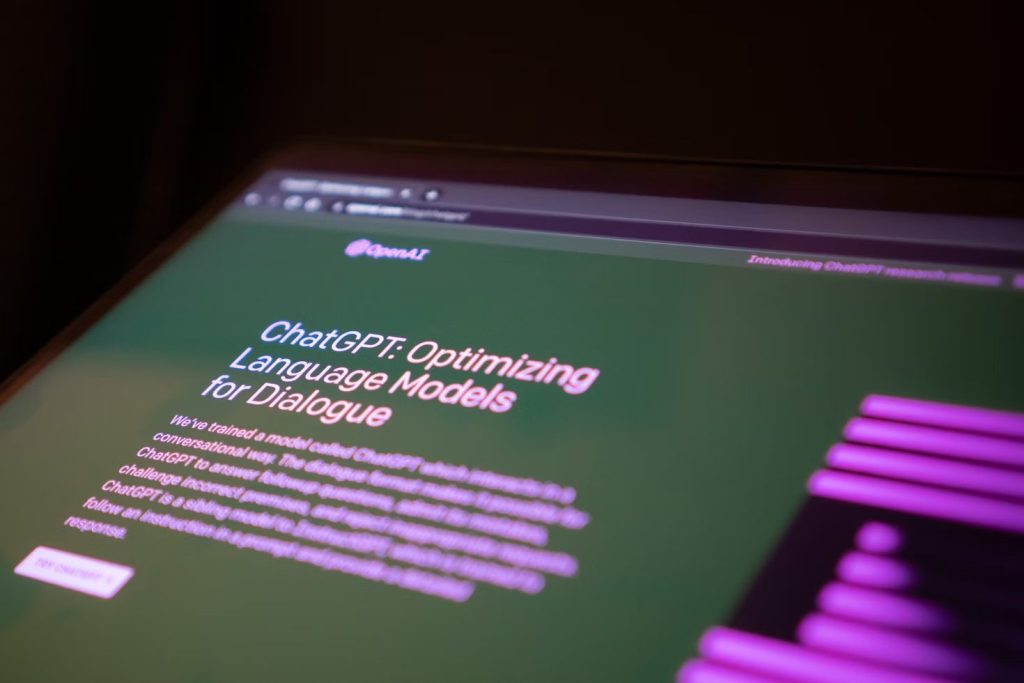
ChatGPTってどんなツール?
ChatGPTは、OpenAIが開発したAIチャットアシスタントで、質問回答や文章作成、学習サポートなど多用途に活用可能です。
例えば、プレゼン用の文章を短くまとめたり、わかりやすく書き直したりといった作業が得意です。
具体的には、以下のようなことができます:
- 複雑な内容を簡単に説明する文章を作る
- 説明を箇条書きに変える
- 難しい単語を使わないように工夫する
SlidesAIの特徴と魅力
SlidesAIは、文章をもとに自動でスライドを作る道具です。
面倒な配置やデザインを考えなくても、ボタン一つでおしゃれな資料が出来上がります。
具体的な特徴を挙げると:
- 時間を大幅に短縮:文章を入力するだけでデザインが完成
- 初心者でも安心:スライドの配置や色合いが調整済み
- 無料で使える:基本的な機能ならお金をかけずに試せます
これらの機能を使えば、スライド作成が苦手な方でも簡単にプロ並みの資料を作れます。
ChatGPTでプレゼン資料の内容を作る方法
まずは、実際に作成した資料をご覧ください!
こちら!
・・・初っ端から出鼻を挫くようでアレなんですが、私のプロンプトの実力ですと初回生成はこのレベルでした。。
ですが、成果物は出来ました!
まずはここまでの具体的な手順をお伝えします。
プレゼンのテーマをChatGPTに伝える
まずは、ChatGPTに「何を伝えたいのか」を明確に伝えることが大切です。たとえば、「商品Aの特徴をわかりやすく説明するスライドを作りたい」という指示を出します。
今回の場合は、30代男性のためのAIツールを利用したgoogleスライドをテーマにしています
- 目的を具体的に伝える:「商品の魅力を3つに分けて教えてください」
- ターゲットを明確にする:「小学生にもわかるように説明して」
ChatGPTでスライドごとの構成を考える
- スライドの枚数を指定する:「スライド5枚分の内容を考えてください」
- スライドの各章の文字数を指定する:「各章100文字で説明してください」
- スライドの所用時間を決める:「スライドの所要時間は最大10分です。」
これだけで、あなたの思いを汲み取った文章が出てきます。指示を工夫すれば、より理想に近い結果が得られるでしょう。
ChatGPTでスライドごとの文章を考える
次に、ChatGPTにスライドごとの文章を依頼します。たとえば、「1枚目は商品の概要、2枚目は特徴の説明」といった具体的な指示を出してみましょう。
手順としては:
- どのスライドにどんな内容を載せるかを考える
- ChatGPTに「1枚目は〇〇、2枚目は△△」と指示を出す
- 提案された文章を読み、必要に応じて修正する
こうして、わかりやすい文章ができたら次の段階へ進みます。文章作成がスムーズになると、スライド作成のハードルも下がります。
実際に生成された文章がこちら
SlidesAIで読み込める形に整形してくださいと伝えて生成された文章がこちらです。
タイトルスライド
- タイトル: 15分で驚きのスライドを完成!簡単・安心・高評価を得るプレゼン術
- サブタイトル: 上司やクライアントに「すごい」と言わせる資料作りの秘訣
スライド1: 導入(2分)
- 見出し: あなたもこんな悩みを抱えていませんか?
- 内容:
- スライド作り、こんなことで悩んでいませんか?
- 操作が難しくて途中で挫折する。
- 作ってみたけど「いまいち」と言われる。
- 時間がかかりすぎて他の仕事が進まない。
- 解決の約束: 「今日は、たった15分で、上司やクライアントに“すごい”と言わせるスライド作りの秘訣をお伝えします!」
スライド2: 問題提起(3分)
- 見出し: なぜスライド作りはうまくいかないのか?
- 内容:
- スライドがうまくいかない理由は“3つの壁”にあります。
- 操作の複雑さの壁: どのツールも最初は難しい。
- デザインの壁: 見栄えよく仕上げるのはプロでも難しい。
- 時間の壁: クオリティを上げようとすると、どうしても時間がかかる。
- 共感を引き出す: 「でも安心してください。これらの壁は、AIツールを使えば簡単に乗り越えられるんです。」
スライド3: 解決策(7分)
- 見出し: たった15分で作る“すごい”スライドの3ステップ
- 内容:
- 簡単操作でスタート(直感的なツールの選び方)
- フック: 「3クリックでプロ級デザインを作れるツールがあるんです!」
- 具体例: Googleスライド+AIプラグイン(例:SlidesAI)の使い方をデモ。
- 数字で訴求: 通常30分かかる操作が、AIを使えばわずか5分。
- プロのデザインを手に入れる(テンプレート活用術)
- フック: 「デザインに悩む必要はもうありません。」
- 具体例: Canvaのテンプレートで簡単に見栄え良くする方法。
- 数字で訴求: 「テンプレートを使うだけで、デザイン作成の時間を80%削減。」
- データを魅せる(グラフとチャート作成術)
- フック: 「複雑なデータも、一瞬でわかりやすく。」
- 具体例: Googleスライドでの簡単なデータインポート&自動グラフ作成。
- 数字で訴求: 「数字が多い資料が、3クリックで視覚的に伝わる!」
スライド4: 成果のイメージ(2分)
- 見出し: どんな未来が待っているのか?
- 内容:
- フック: 「こんなスライドが15分で作れるようになります!」
- 具体例: AIで作ったクライアントプレゼンのビフォー&アフター画像を提示。
- 成果: 上司に褒められ、プレゼンの評価が急上昇。
スライド5: 次のアクション(1分)
- 見出し: 今すぐ始めよう!
- 内容:
- フック: 「さあ、今日からあなたも始めてみませんか?」
- 行動提案:
- Googleスライド+SlidesAIの導入リンクを提示。
- 無料体験の訴求:「まずは無料版で試してみてください!」
- クロージングメッセージ:
「15分の投資で、あなたのスライドが変わる。未来のプレゼンの主役は、あなたです!」
自分で言うのもなんですが、それっぽい構成になりました!

細部は自分の手で編集するとして、構成を考えるところや基本デザインを考えてもらえると短時間で作成することができます!
ここまで20分ほどかかっています。
次回以降はもっと早く出来そうです。
SlidesAIを使ったスライド作成手順
GoogleスライドにSlidesAIを追加する方法
まず、GoogleスライドでSlidesAIを使えるように準備します。以下の手順で簡単に追加できます:
こちらのSlidesAIのサイトにアクセスし、右上のSlidesAIをインストールをおしてください。
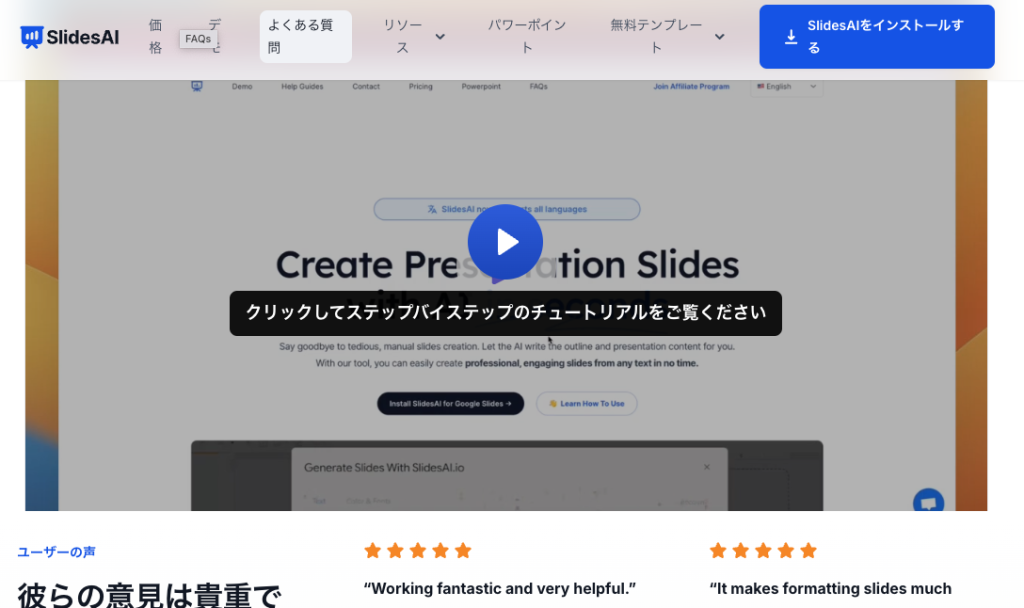
google word spaceの画面が出たら、右上のインストールを押します。

以下のような画面が続いていきますが、順番に進めてください。
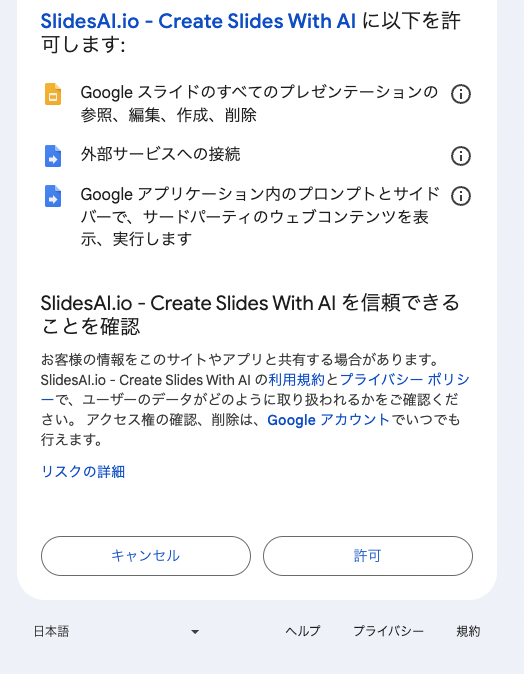
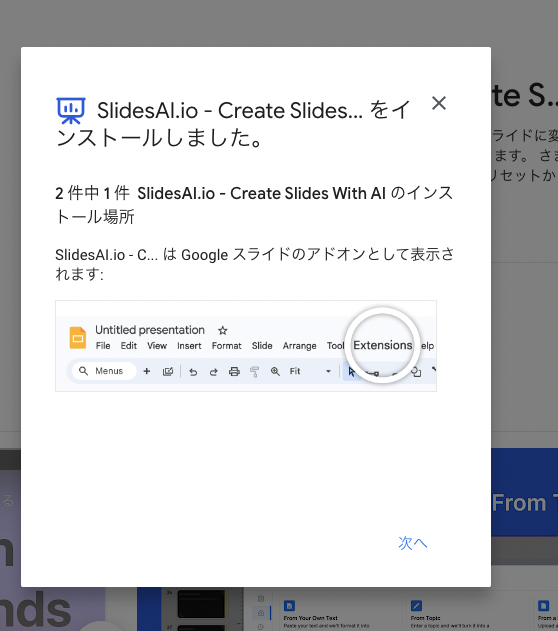
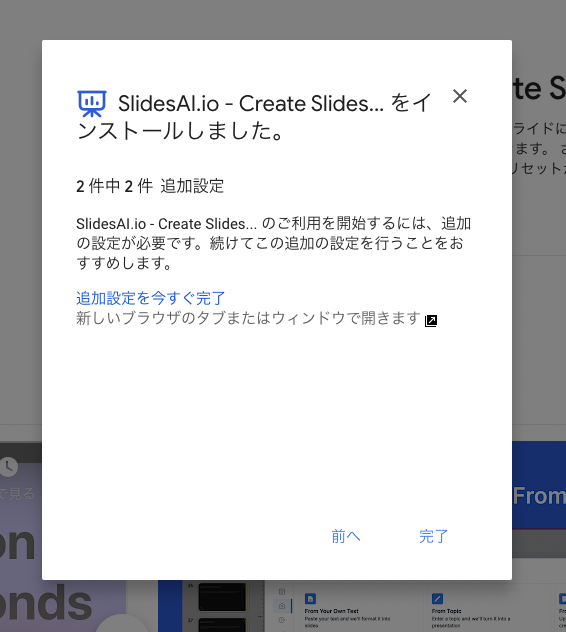
そうすると、googleスライドの拡張機能から、SlidesAIが選べるようになっています。
googleスライドから、実際にプレゼン資料を作成する方法
拡張機能からSlidesAI.ioを選択してください。
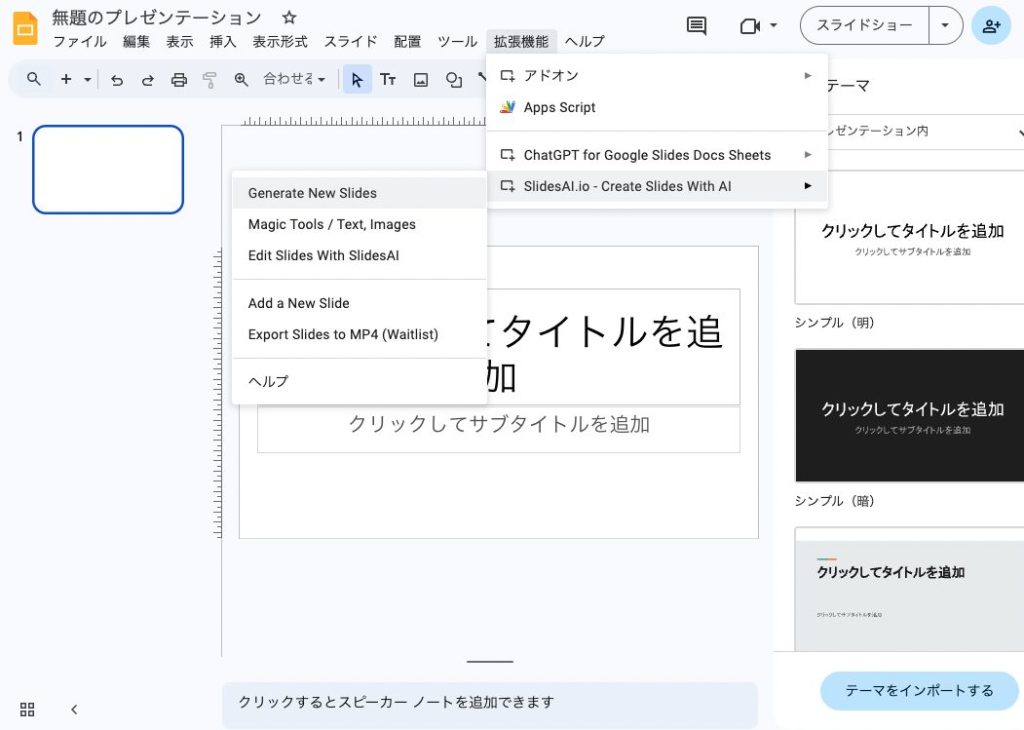
SlidesAIを押すと、以下の画面に移動するので、ご自身のテキストからを選択してください
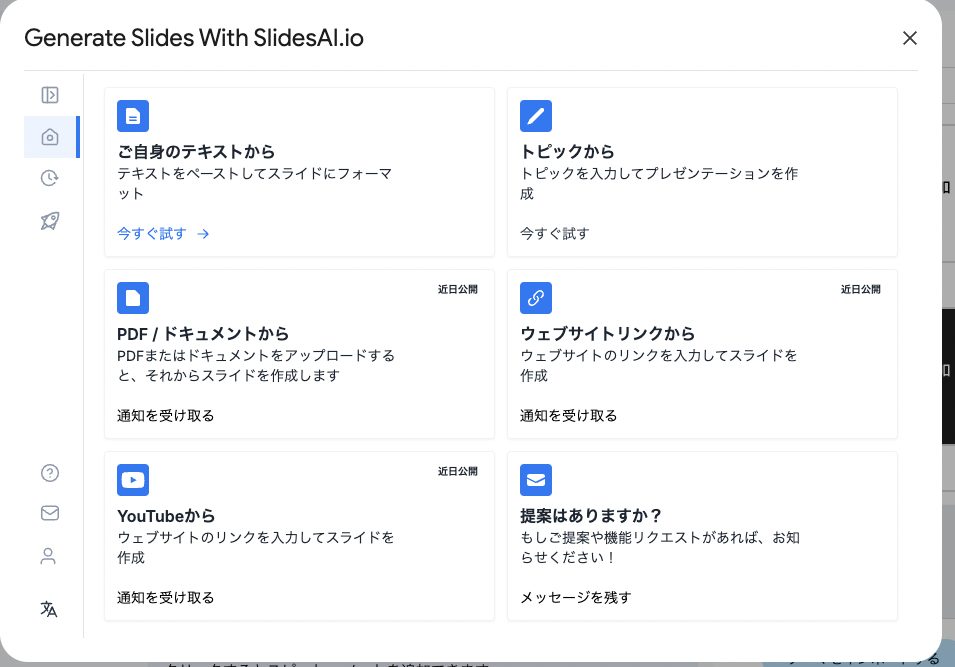
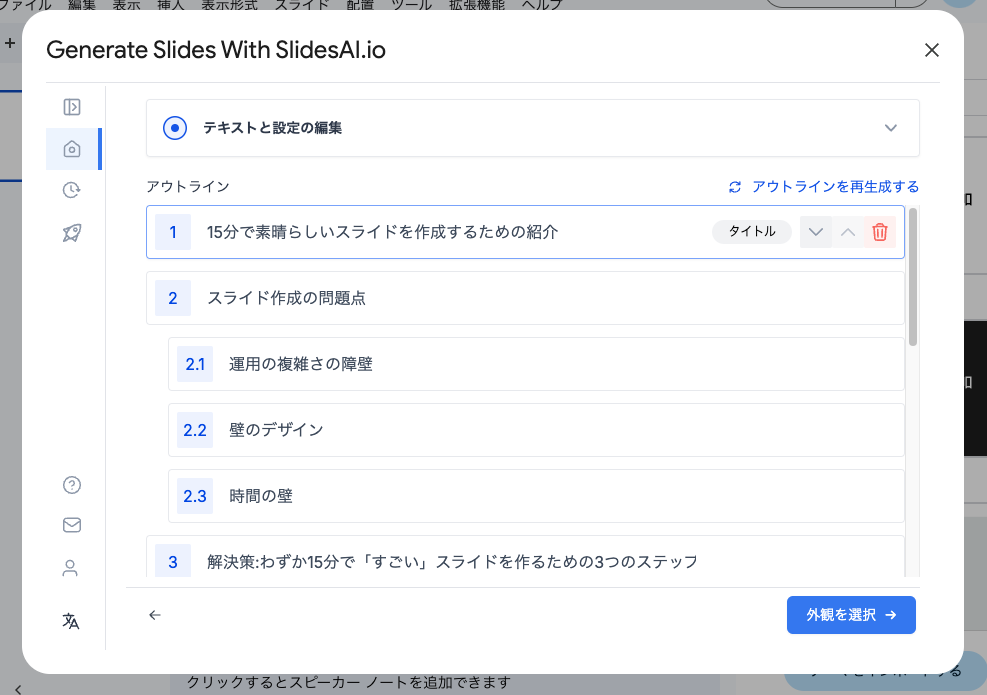
そこで先ほど生成した文章をコピペします。
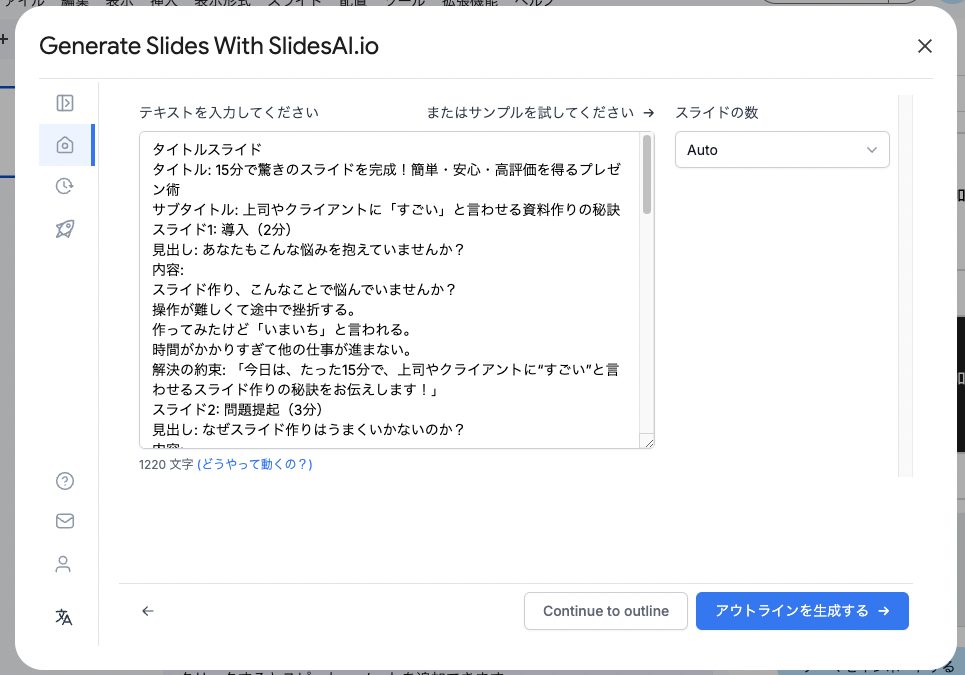
最初に外観を読み込みます。
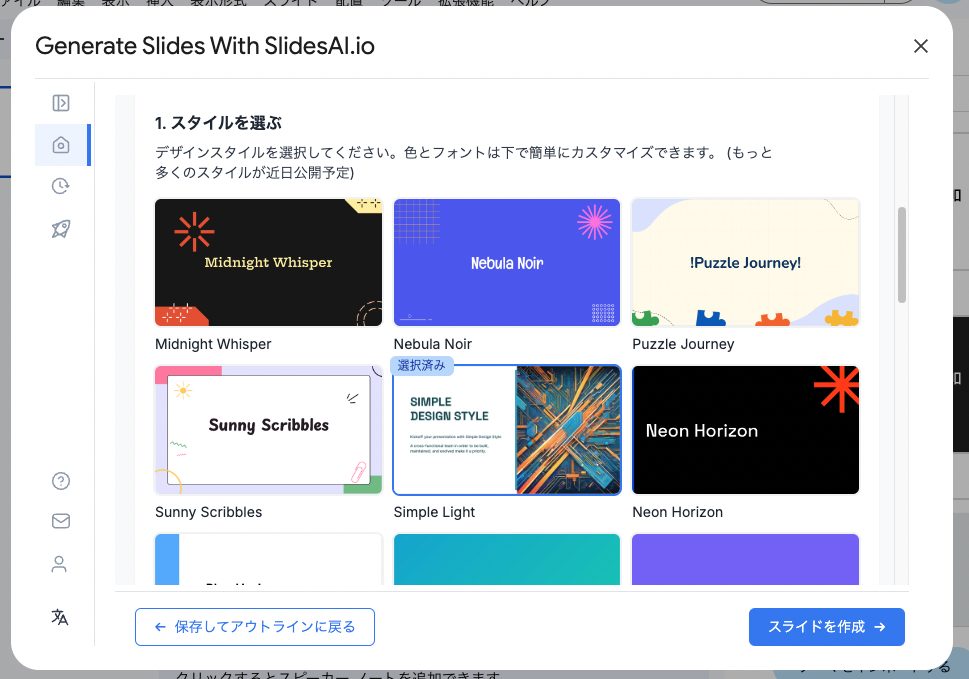
次にプレゼンテーションのスタイルを選びます。
ここはAIはどのようにテキストを変更すべきですか、の質問はせっかく生成した文章をそのまま使って欲しいので保存。
画像の優先順位は、見栄えを良くしたいので画像を追加するを選びました。
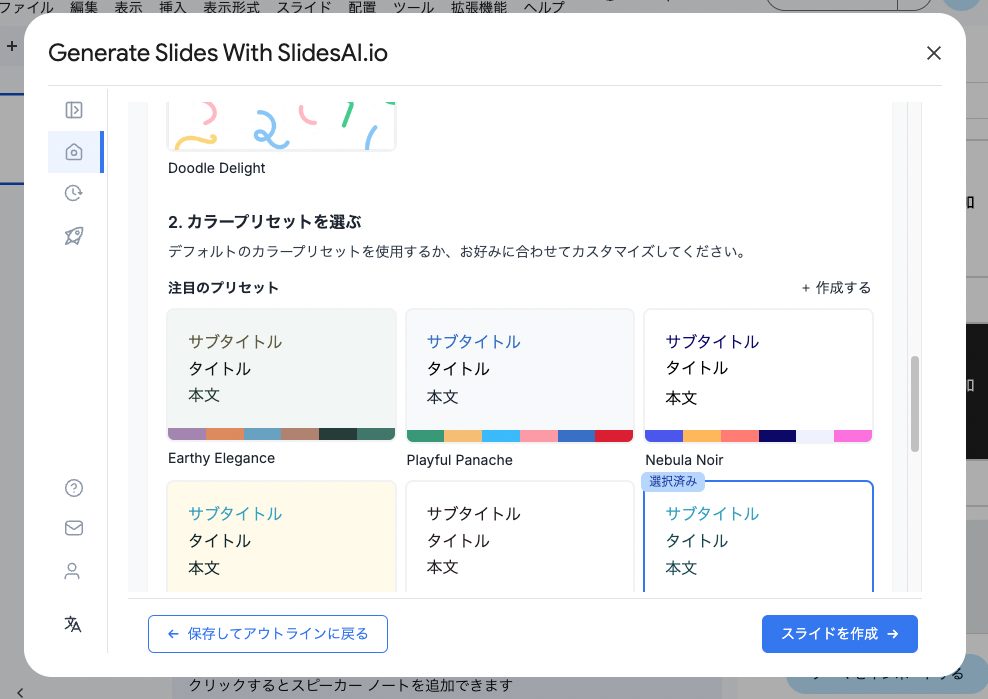
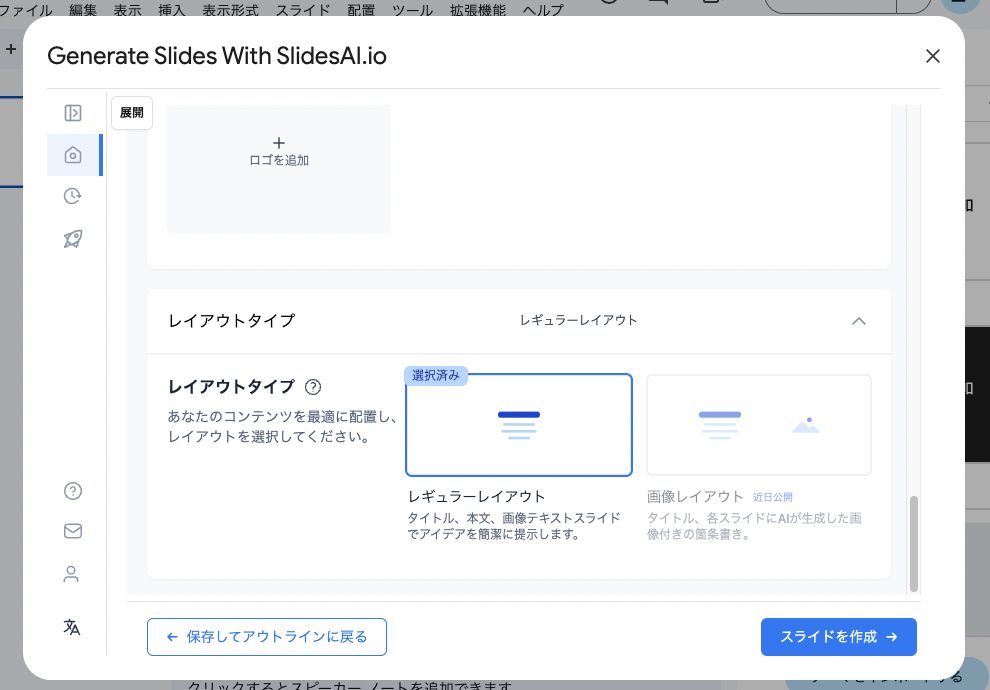
スタイルとカラープリセット、レイアウトタイプをひとしきり選んで
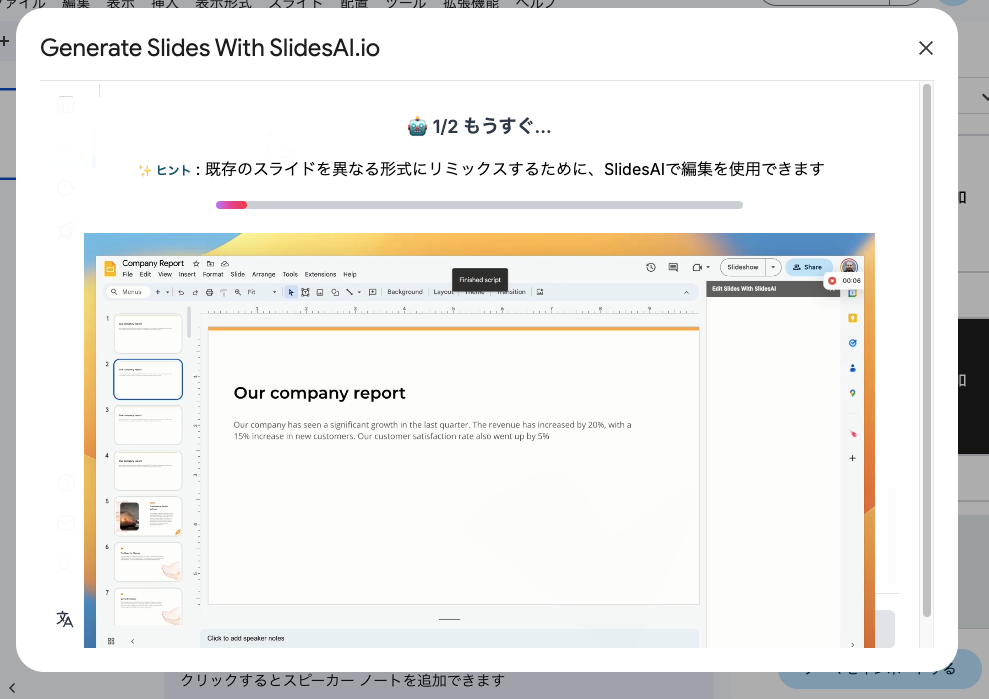
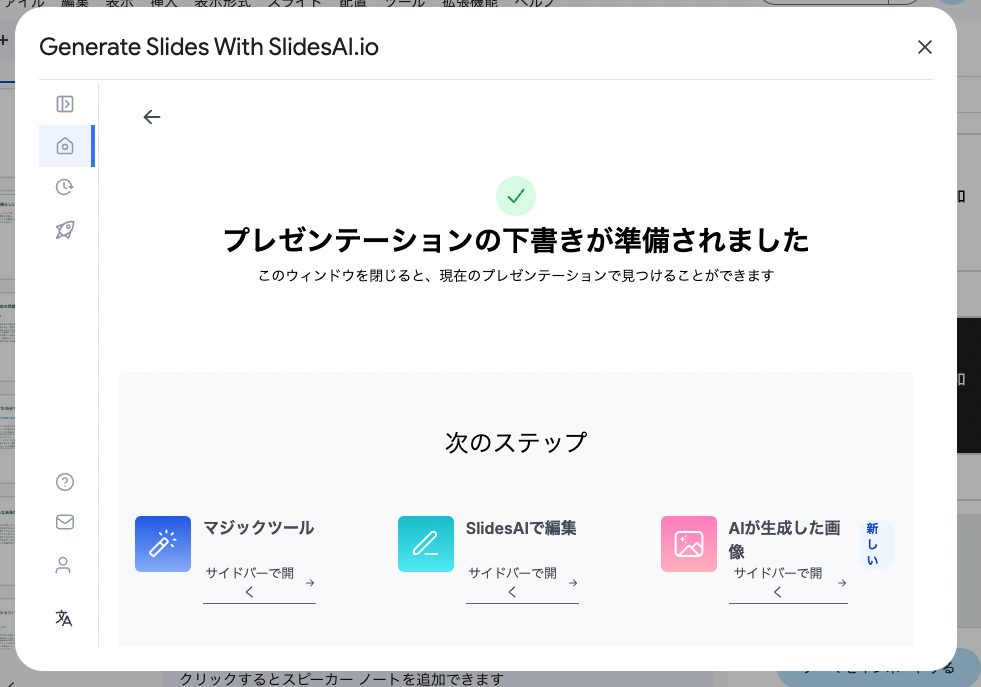
完成!
まつこと数十秒で完成です!
ChatGPTとSlidesAIを使うメリット
時間が大幅に節約できる!
一つひとつ手作りでスライドを作ると、どうしても時間がかかります。しかし、ChatGPTとSlidesAIを使えば、短時間で効率よく資料が完成します。
例えば:
- 内容を考える時間が短縮される(ChatGPTのおかげ)
- デザインや配置を考えなくてよい(SlidesAIが担当)
- 仕上げにかかる時間が少なくなる
時間を有効活用したい方にとって、これ以上ないくらい便利な組み合わせです。
デザインスキルがなくてもSlideAIからの提案で見栄えを整えることができる
スライドのデザインが苦手という方でも、SlidesAIを使えば自動で見栄えのよい配色やフォントを選んでくれるため、わかりやすい資料が作れます。
例えば:
- 色の組み合わせが自然で、見やすい
- スライドの配置が整っているので情報が伝わりやすい
- どの場面でも使えるシンプルなデザイン
こうした点が、デザイン初心者にも優しい理由です。
まとめ:ChatGPTとSlidesAIで資料作りで時短ができる
最後に、ChatGPTとSlidesAIを使ったスライド作成のポイントをおさらいします。
- ChatGPT:プレゼン資料の内容を短時間で作れる
- SlidesAI:文章をもとに自動でスライドを作れる
- メリット:効率が良く、初心者でも使いやすい
これらを活用すれば、短い時間でもスライドのたたき台がすぐに作れます。
忙しい毎日を少しでも楽にするために、ぜひ試してみてください!
コメント