

今回は話題のSNS「mixi2」を実際に数日間使ってみた感想をまとめました。
主にコミュニティ作成と新機能エモテキを試してみました!
昔からmixiを使っていた人も、初めて耳にする人も、ぜひ参考にしてください!

本当に直感的に操作できますし、シンプルでわかりやすいです!


mixi2とは?概要と特徴を簡単解説
mixi2は、かつて大人気だったSNS「mixi」の進化版です。
友達とのつながりを大事にしながら、趣味や共通の話題を深める場として設計されています。
また、本家のmixiも無くなったわけでなく、今もサービス継続中です。
mixi2の基本機能と目的
mixi2の目的は、以下のように簡単にまとめられます:
- 趣味や興味を共有する場を提供
- 気軽にコミュニティを作れる仕組みを強化
- つながりの深さを重視した設計
現代のSNSが「いいね」や「フォロワー数」に偏る中、mixi2は「リアルな交流」を意識した設計です。
誰かと深くつながりたい、趣味を共有したいと感じる人にピッタリなサービスです。
実際にmixi2でコミュニティを作成してみた

mixi2の目玉機能の一つが、コミュニティ作成の手軽さです。
実際に作成してみたので、その流れを説明しますね。
コミュニティ作成の手順
以下の手順で簡単にコミュニティを作成できます:
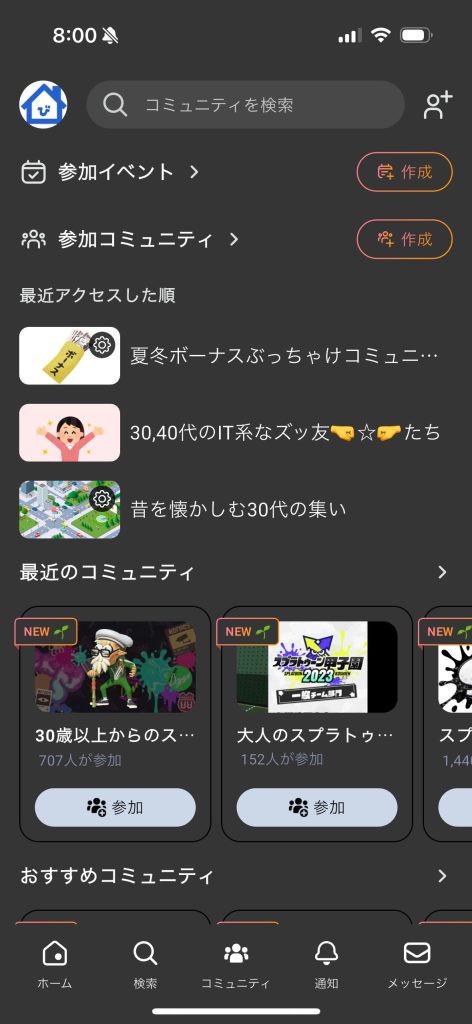
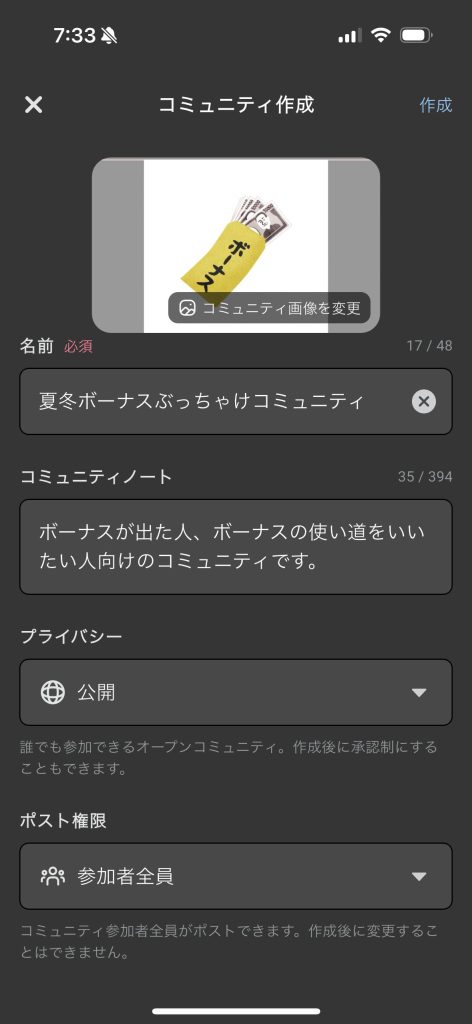
ホーム画面下のコミュニティタブを押して、参加コミュニティの右側の作成を押します。
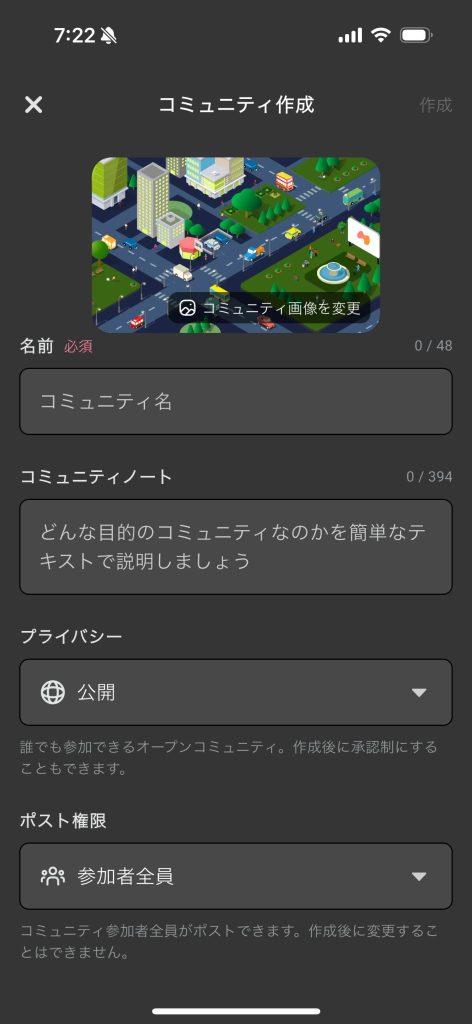
コミュニティ作成画面で名前とコミュニティノートに記載します。
今回は冬のボーナスが出たばっかりなので、冬のボーナスについて語るコミュニティを作ってみます。
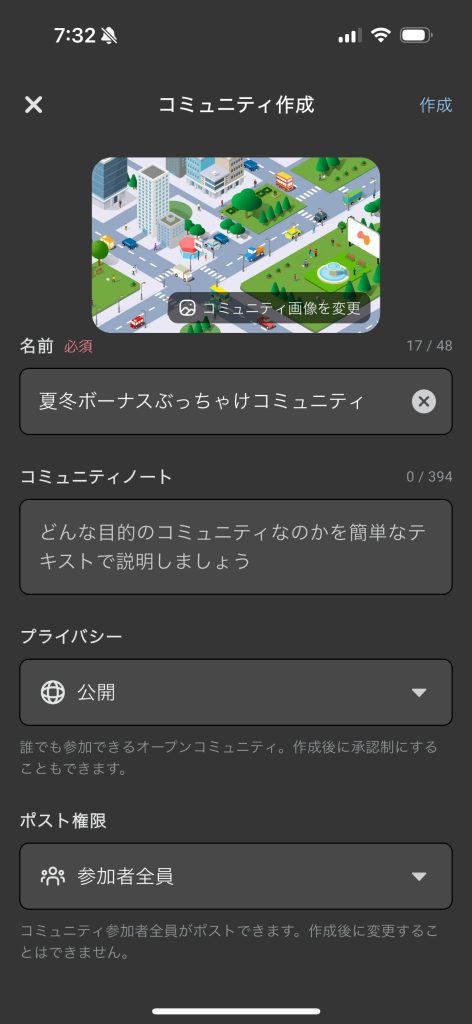
画像を設定します。
コミュニティの顔とも言える画像を設定します。
今回はフリー素材のボーナスの画像にしました。
そのまま完了を押します。

プライバシーとポスト権限
今回は特に絞ることを考えていないのでデフォルトの公開と参加者全員にします。
完成
このまま右上の作成ボタンをおすとコミュニティが出来上がります。
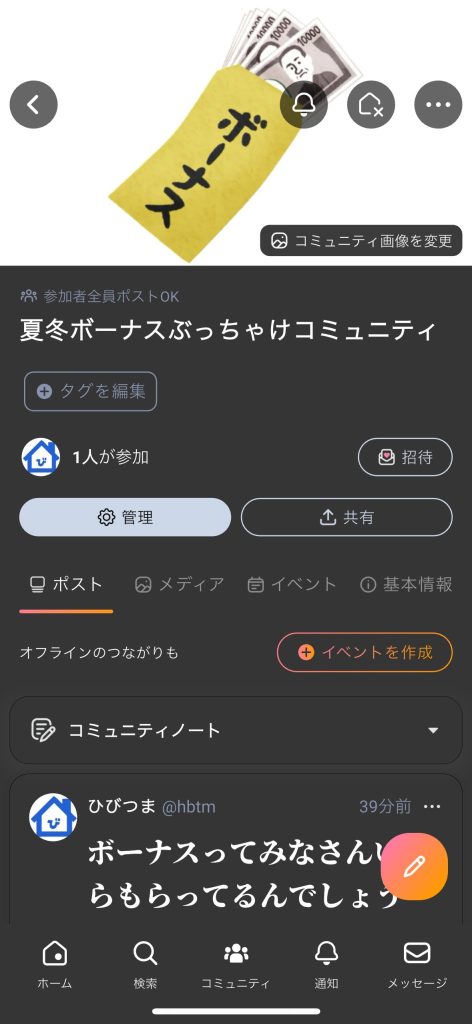
ここまで3分もあればコミュニティを立ち上げられます。
手順がシンプルで、初心者でも迷わず進められる点が好印象でした。
mixi2の新機能エモテキを実際に試してみた

mixi2の新機能エモテキも試してみました。
入力欄を表示させる
投稿画面でAaのマークを押してください
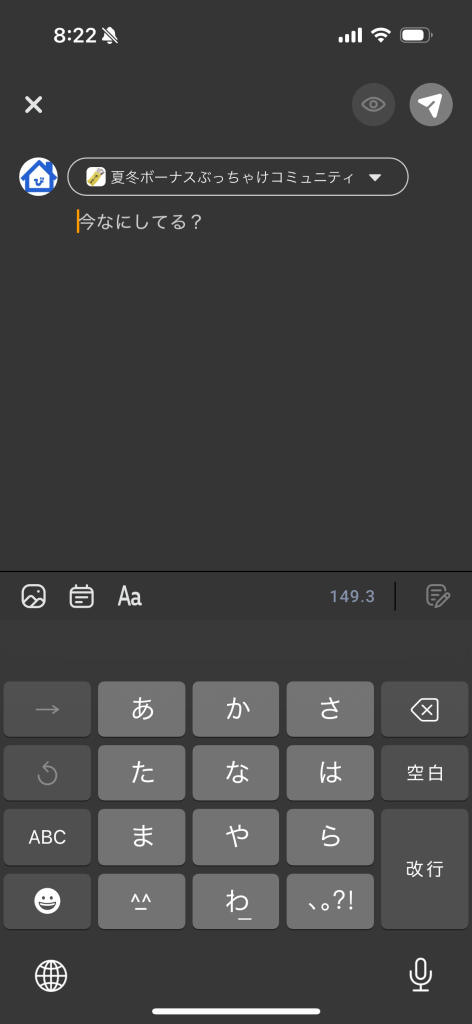
そうするとエモテキの選択画面が表示されます。
ムーブ、スタイル、エフェクトを選ぶ
ここでは、シェイク、ビッグ、ラブラブを選んでみます。
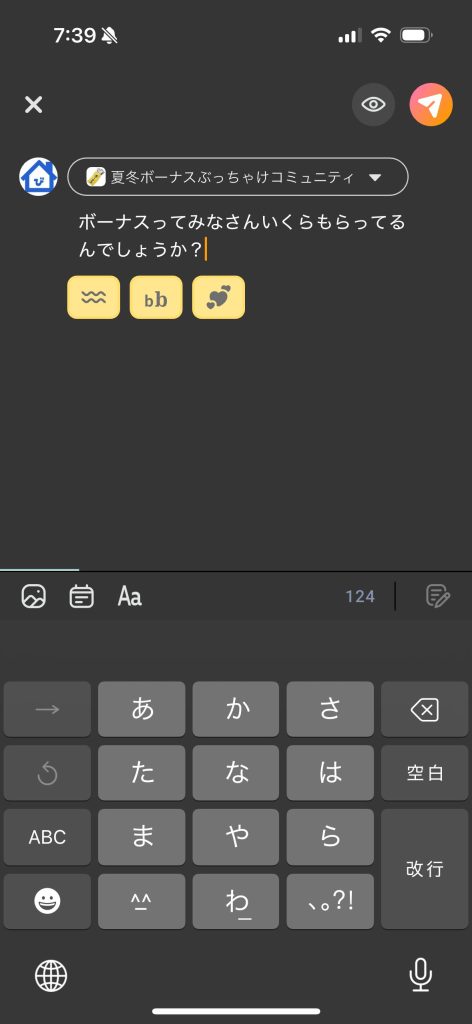
投稿
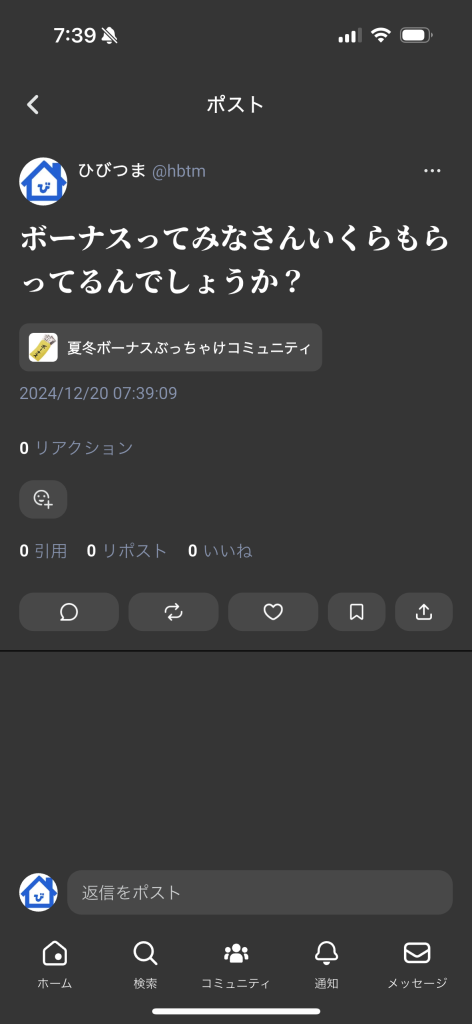
そのまま投稿内容を入力し、送信ボタンを押します。
画像で申し訳ないのですが、震えて、ラブラブマークが表示されますw
ビジュアル的にちょっと面白いです笑
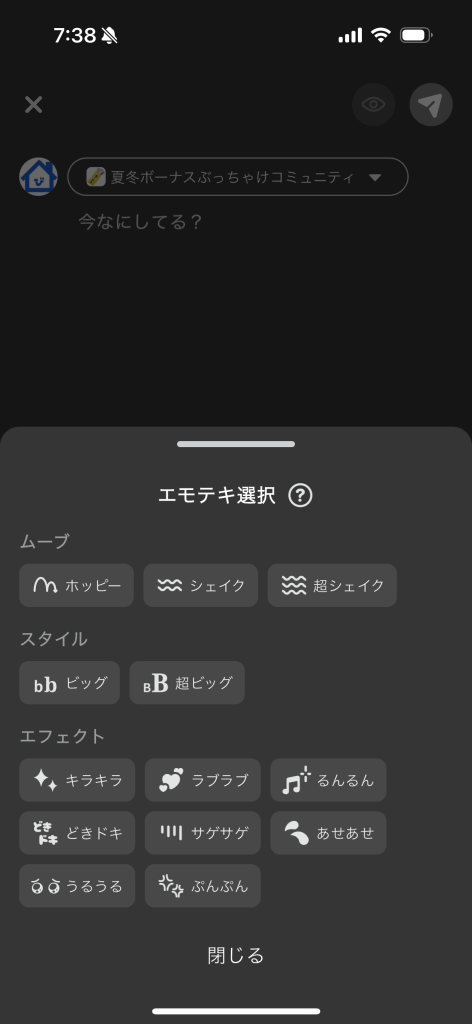
エフェクトの組み合わせが今のところ3×2×9種類あります。
ここは実際にぜひ試してみてください!
mixi2のメリットと課題

数日間使ってみて感じた、mixi2の良い点と改善が期待される点を正直にお伝えします。
良かった点
- 操作が直感的で、初めての人でもすぐに慣れる
- コミュニティの運営が簡単で、トピックの投稿もスムーズ
- プライバシー設定が細かく、安心して利用できる
改善してほしい、気をつけたい点
- ユーザー数がまだ少なく、コミュニティが活発ではない
- さらに時間が進むともっと過疎になる可能性がある。
- アプリの動作が少し重い場面があり、快適さにムラがある
これからさらにユーザーが増えていけば、もっと便利で楽しい場になると感じました。
まとめ:mixi2を使ってみた総合評価

mixi2は、気軽に趣味やつながりを楽しめるSNSだと感じました。
特に、深い交流や共通の話題で盛り上がりたい人におすすめです。
- 趣味に特化したコミュニティが充実
- 使いやすく、親しみやすいデザイン
- リアルなつながりを求める人向けの機能
使い始めてすぐに昔使っていた方は「懐かしいけど新しい」と感じるはずです。
興味がある方は、ぜひ試してみてください!
コメント