
「WordPressで投稿を編集しようとしたら画面が真っ白になった!」そんなトラブルに困ったことはありませんか?

私は15分前に真っ白になりました。。

そして今治りました!
この記事では、具体的な原因と対策をわかりやすく解説します。
あまり触ったことがない方でも簡単にできる解決方法を紹介しているので、ぜひ参考にしてください。
真っ白とはどう言うことか?
WordPressの管理画面にログインし、【投稿を編集】リンクを押したところ、以下のような画面になりました。
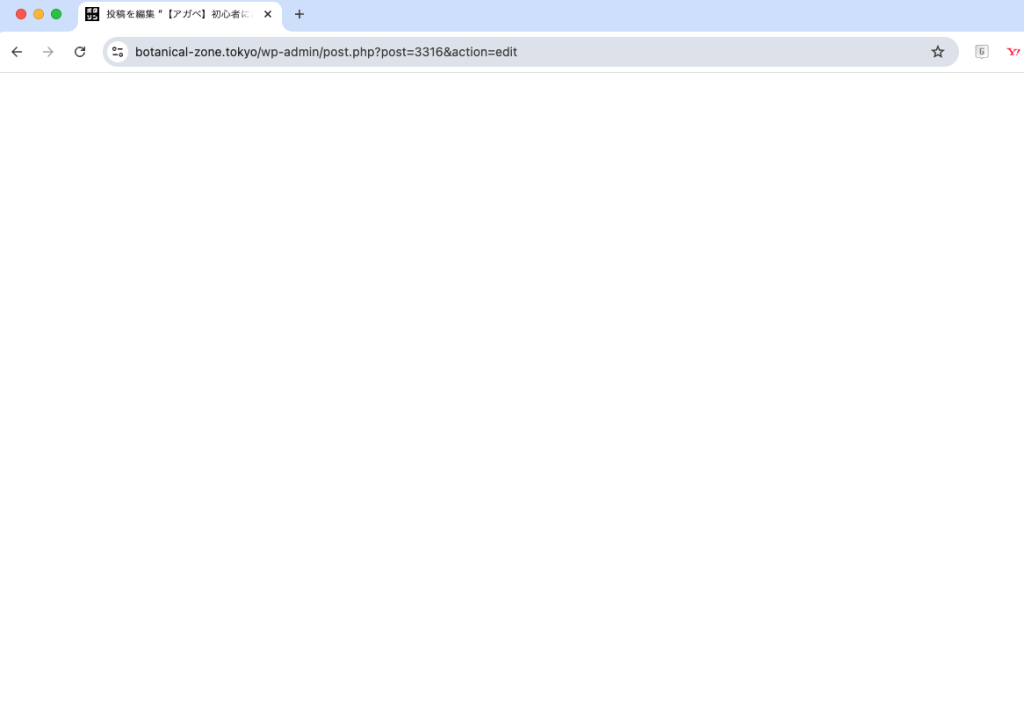
・・・真っ白やないかーーーい!!
まずどうやって治ったか?
最初に結論を言うと、Chromeのブラウザのキャッシュクリアで治りました!
以下の【閲覧データを削除】を押して次画面に移動し、
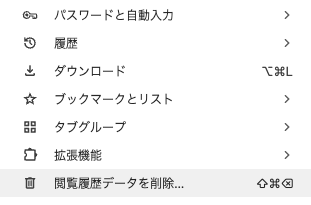
チェックボックスに全部チェックをつけて(これはデフォルト設定です)【データ削除】ボタンを押しました。

WordPressの投稿が真っ白になる主な原因

WordPressの初心者や投稿編集中にトラブルが起きて困っている方へ。以下でよくある原因をわかりやすく解説します。
WordPressで投稿を編集しようとした際に画面が真っ白になってしまう原因はいくつかあります。この問題は、特定の設定や動作に問題が生じたときに起こります。主な原因として、以下のようなものが考えられます。
プラグインの不具合で画面が真っ白になる
- 新しくインストールしたプラグインがWordPressと相性が悪い。
- 複数のプラグインが干渉して動作エラーを起こしている。
- 古いプラグインが最新バージョンのWordPressに対応していない。
テーマのエラーでWordPressが動かない
- 使用中のテーマにバグが含まれている場合。
- テーマのカスタマイズ作業中にコードが壊れてしまうことがある。
メモリ不足でWordPressが応答しない
- サーバーに割り当てられたメモリが不足している。
- 重いプラグインやテーマを使うとメモリを大量に消費するため、限界に達することがある。
これらの原因を一つずつ確認し、適切に対処すれば解決できる可能性が高いです。次の見出しで具体的な解決法をご紹介します。
H2: 投稿編集画面が真っ白な時の基本対策

問題が発生した時に慌てずに対応したい方に向けて、まず試してほしい基本的な対策をご紹介します。
真っ白な画面になるトラブルが起きた場合、原因を探すために以下の手順を実行しましょう。どれも簡単に試せる方法なので、ひとつずつ確認していってください。
プラグインを一つずつ無効化する方法
- WordPressの管理画面にログインできる場合は、プラグイン一覧を開きます。
- 一度すべてのプラグインを無効化します。
- その後、一つずつ有効化して、どのプラグインが原因か確認します。
デフォルトテーマに変更して確認する
- 管理画面の「外観」→「テーマ」を開きます。
- デフォルトテーマ(例: Twenty Twenty-Threeなど)を有効化します。
- 画面が正常に表示されるかチェックしてください。
WordPressメモリの増やし方を解説
- サーバーの「wp-config.php」ファイルを編集します。
- 以下のコードを追加してください。sqlコードをコピーする
define('WP_MEMORY_LIMIT', '128M'); - 保存して画面を再確認します。
これらの基本対策を実施することで、真っ白な画面の原因を特定しやすくなります。
よくある真っ白画面のエラー解決法
より深いトラブルの原因を探りたい方へ、具体的な解決方法をお伝えします。
上記の基本対策で解決しない場合、さらに手の込んだ方法を試す必要があります。以下の手順を活用してください。
FTPを使ってテーマをリセットする方法
- 「FileZilla」などのツールでWordPressのサーバーに接続します。
- 「wp-content」フォルダを開き、「themes」フォルダ内の使用中のテーマフォルダをリネームします。
- デフォルトテーマに自動切り替えされるため、動作を確認します。
デバッグモードでエラーを見つける手順
- 「wp-config.php」ファイルを開きます。
- 以下のコードを追加または編集します。sqlコードをコピーする
define('WP_DEBUG', true); - 画面に表示されるエラーを確認し、原因を特定します。
エラーの特定ができたら、その原因を修正することで問題を解決できます。
トラブル回避のために事前にやるべきこと
トラブルを未然に防ぎたいと考える方へ、日頃から実施すべき対策をお伝えします。
WordPressを安全に使うためには、以下の準備をしておくことが大切です。
WordPressの定期バックアップのすすめ
- 無料のバックアップツールを使う。
- サーバー提供のバックアップサービスを利用する。
- 定期的にバックアップデータをダウンロードしておく。
プラグインとテーマのアップデート管理の重要性
- 最新バージョンに更新することでセキュリティリスクを減らす。
- 使用していないプラグインやテーマは削除する。
- 更新の際はバックアップをとる習慣をつける。
これらを実践することで、万が一のトラブル時も安心して対応できるようになります。
H2: WordPressで画面が真っ白になった時の最終手段

自分で解決が難しい方へ、最終的に取るべき行動を提案します。
サポートに連絡する前にやるべきこと
- トラブルの原因を整理し、何を試したか記録する。
- 試した方法とエラーの状況をメモにまとめる。
ホスティング会社への問い合わせ方法
- サポートセンターの連絡先を確認する。
- メールまたは電話で、エラーの詳細を伝える。
- サーバーログの提供を求めることも可能です。

自分でできる限りの対応を行った上で、専門家に相談することでスムーズに解決できます。
コメント